S'accorder, jouer en rythme, apprendre des morceaux.
Trois apps conçues par un musicien pour les musiciens : précises, essentielles et agréables à utiliser. Pour iPhone, iPad et Mac, en six langues.
Sonandi
Accordeur pour instruments à cordes
Découvrir ↓
Tempora
Un métronome pour chaque rythme
Découvrir ↓
Repetita
Lecteur pour travailler — repetita iuvant
Découvrir ↓
Sonandi
Accordeur pour instruments à cordes
Disponible pouriPhoneiPadMac
Sonandi écoute votre instrument et vous guide avec une aiguille et des couleurs jusqu'à la justesse parfaite. Pensé pour ceux qui jouent de plusieurs instruments à cordes.
- Reconnaît seul la corde jouée, au cent près
- Guitare, basse, ukulélé, mandoline, banjo, cordes frottées et instruments du monde (bouzouki, oud, charango, cavaquinho, balalaïka), avec des dizaines d'accordages
- Mode chromatique pour les vents et la voix, avec lecture transposée pour les instruments en Si♭, Mi♭ et Fa
- Diapason réglable de 430 à 450 Hz et son de référence pour chaque corde
Aussi disponible pour iPhone et iPad : scannez le QR code avec votre téléphone.
Écrans
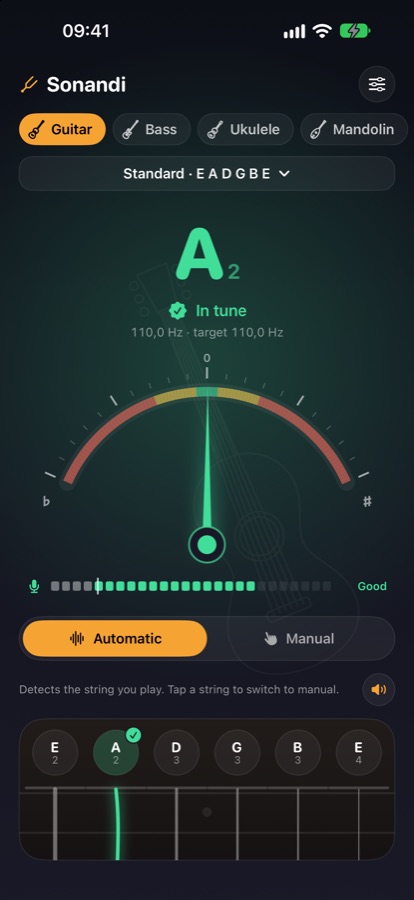
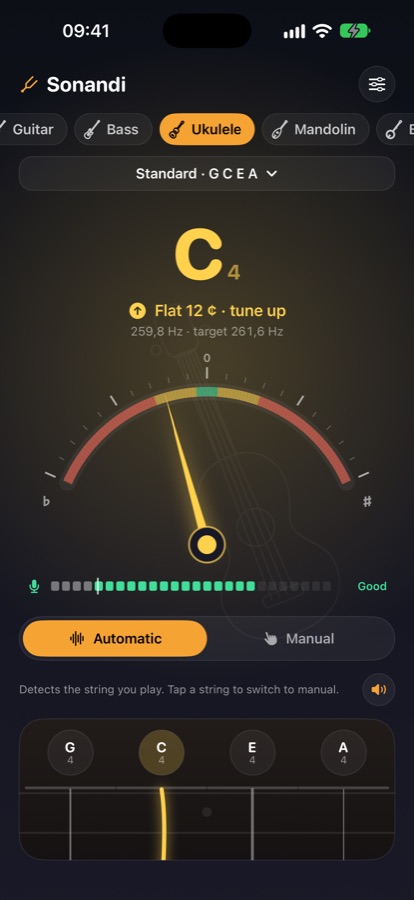
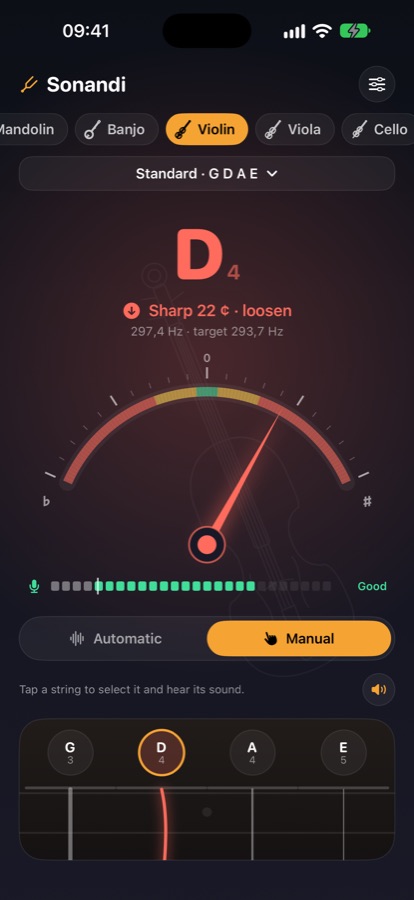
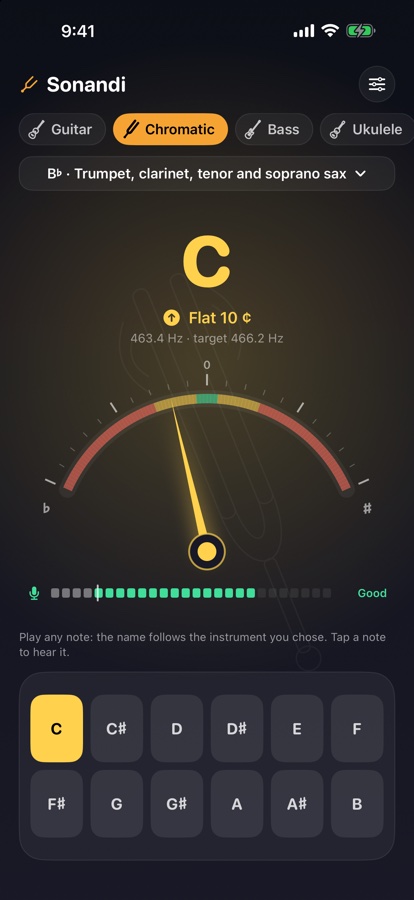
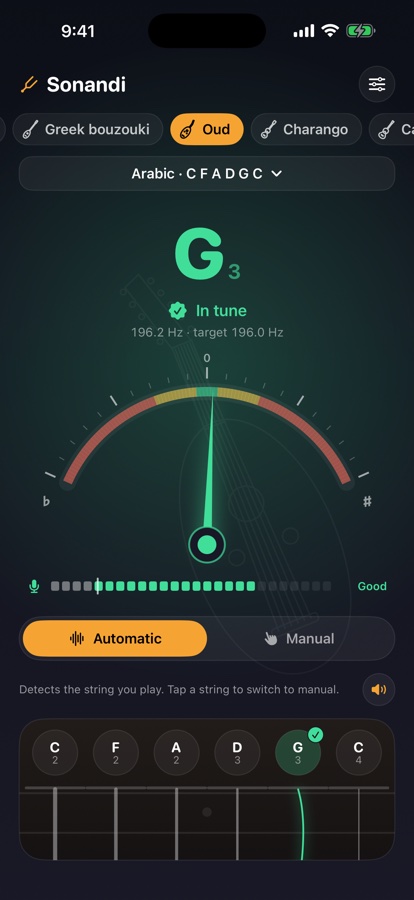
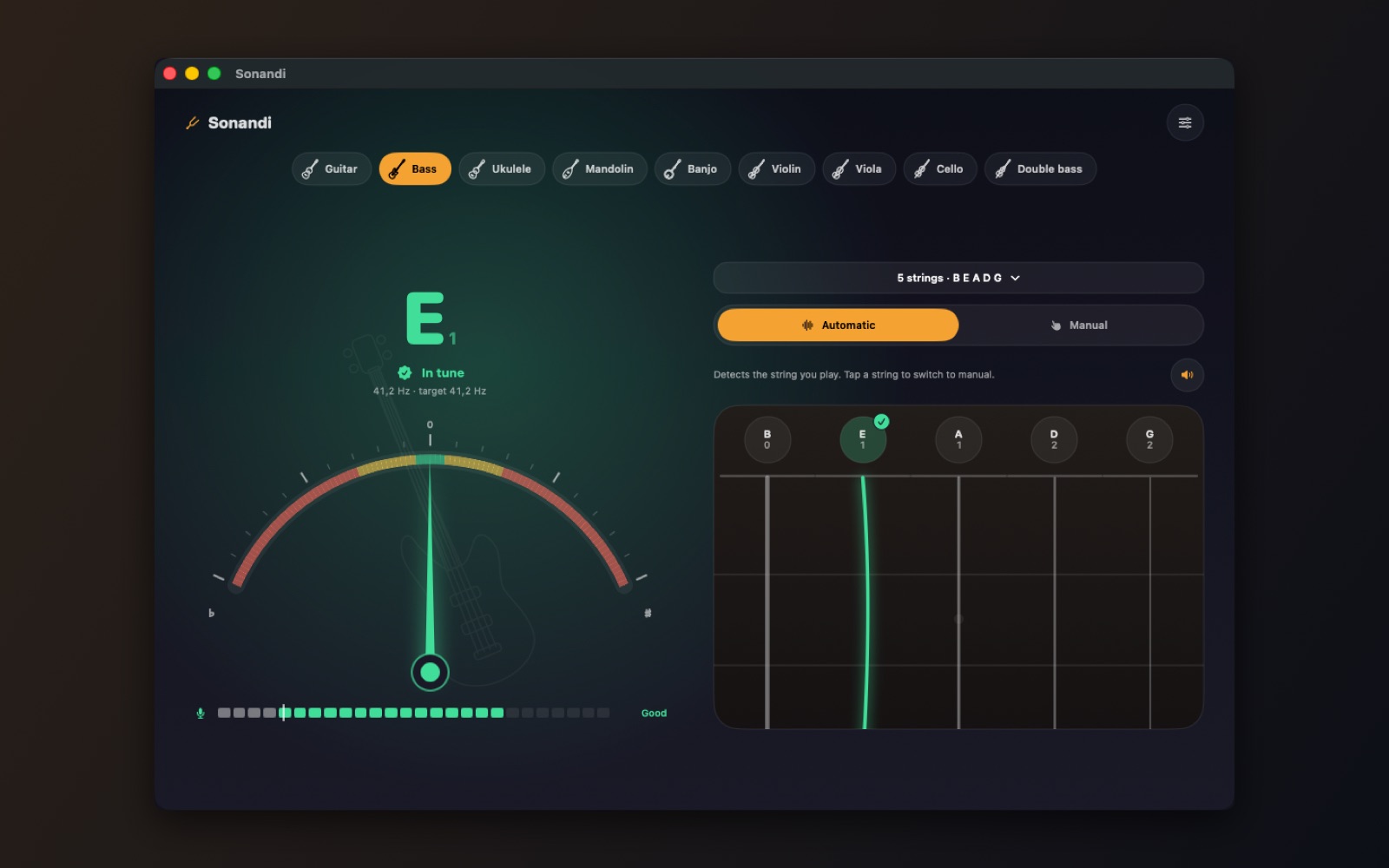
Aussi sur Mac, avec une grande fenêtre et des raccourcis clavier.
Comment ça marche
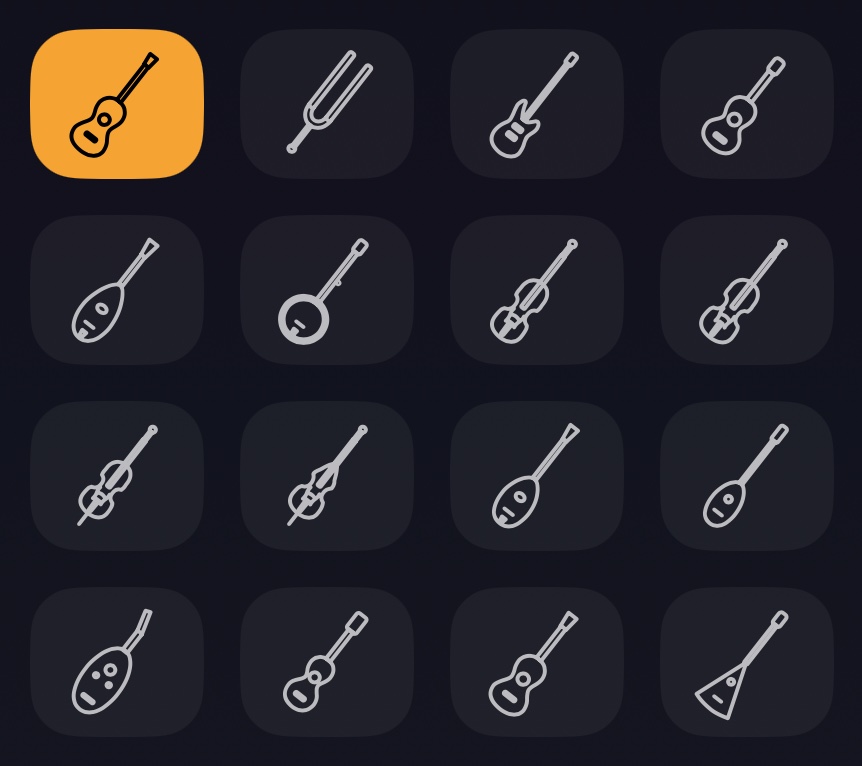
1Bienvenue dans Sonandi
Un accordeur pour chaque instrument à cordes, avec un mode chromatique pour les vents et la voix. Commencez par choisir l'instrument et l'accordage en haut.
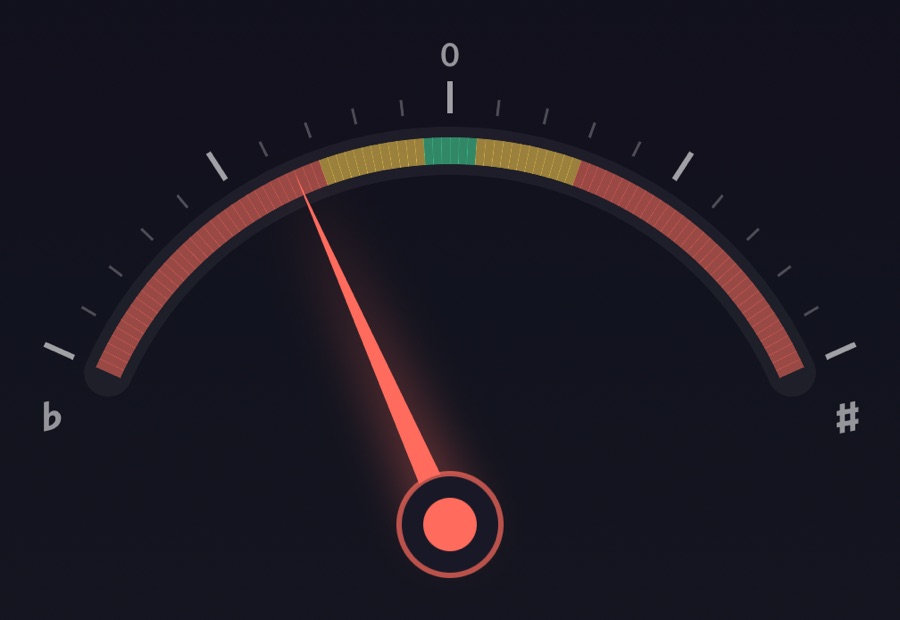
2Jouez une corde
L'aiguille indique l'écart avec la bonne note : rouge, c'est loin ; jaune, c'est proche ; vert, c'est juste. Suivez l'indication : tendez ou détendez.
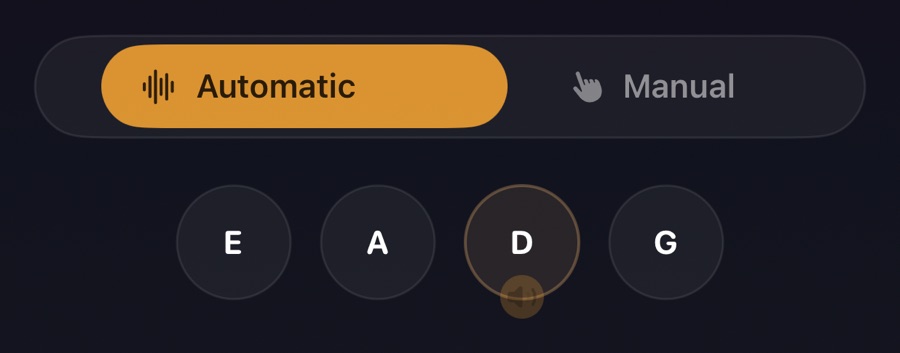
3Automatique ou manuel
En mode Automatique, Sonandi reconnaît la corde jouée. Touchez une corde pour passer en Manuel : elle reste sélectionnée et vous entendez sa note de référence.
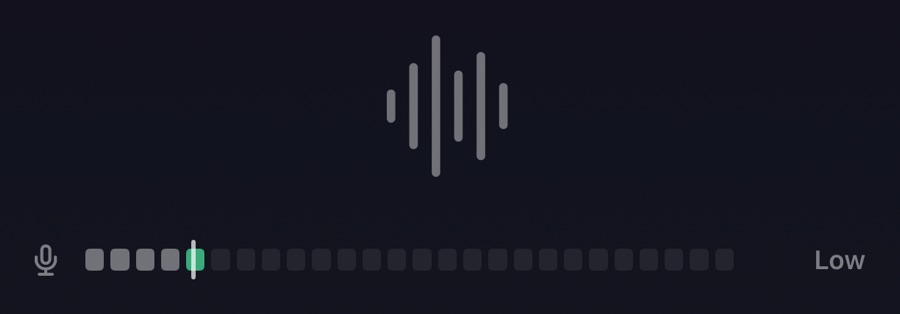
4Niveau du micro
La barre montre si Sonandi vous entend bien. Restez au-delà du repère blanc ; s'il indique Faible, rapprochez l'instrument.
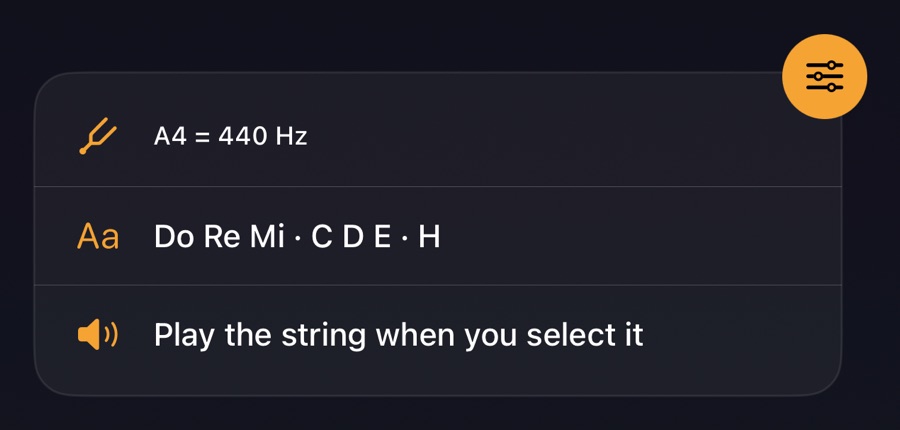
5À votre mesure
Dans les Réglages, vous pouvez modifier le diapason, le nom des notes et le son de référence. Vous pouvez aussi y rouvrir ce guide.
Tempora
Un métronome pour chaque rythme
Disponible pouriPhoneiPadMac
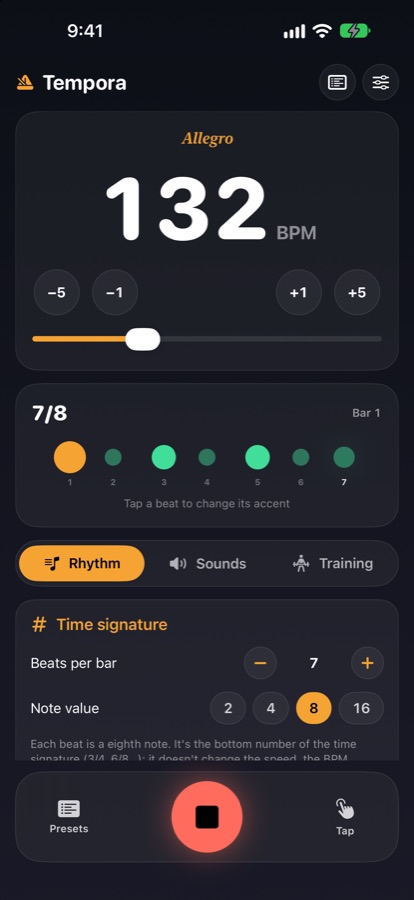
Tempora va au-delà d'un simple clic : mesures impaires, groupements, polyrythmies et outils de travail, avec une précision à l'échantillon audio près.
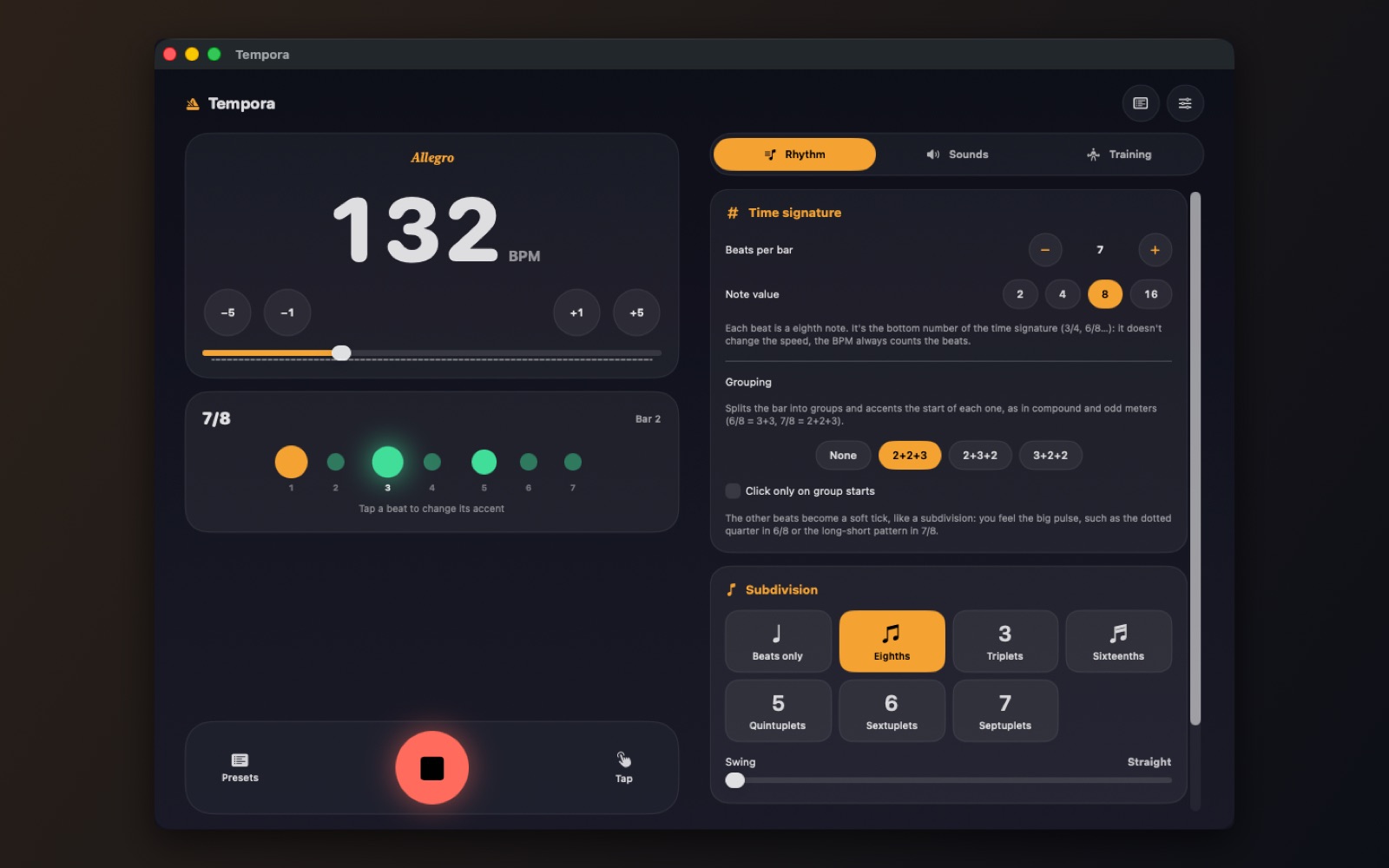
- Mesures impaires et groupements (7/8 = 2+2+3), accents sur chaque temps
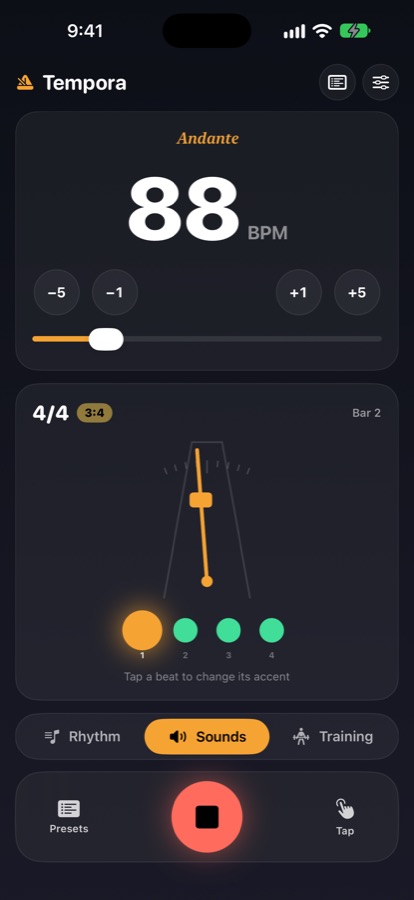
- Subdivisions jusqu'aux septolets, swing et polyrythmies comme 3 contre 4
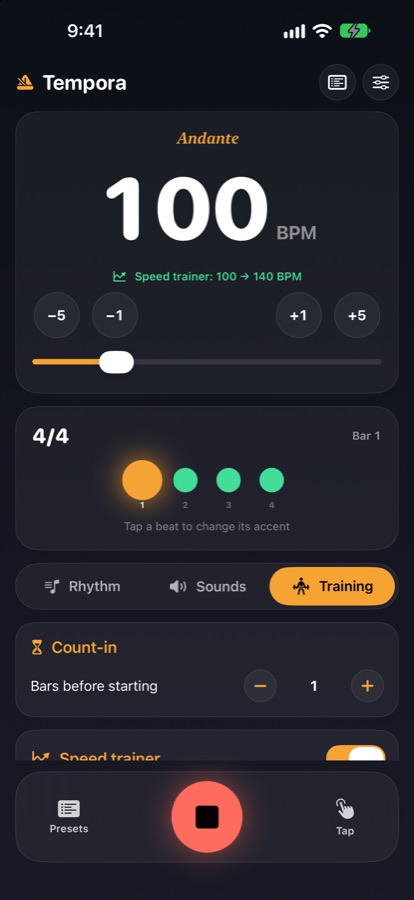
- Entraîneur de tempo, mesures muettes, préréglages et setlists pour répétitions et concerts
Aussi disponible pour iPhone et iPad : scannez le QR code avec votre téléphone.
Écrans
Aussi sur Mac, avec une grande fenêtre et des raccourcis clavier.
Comment ça marche
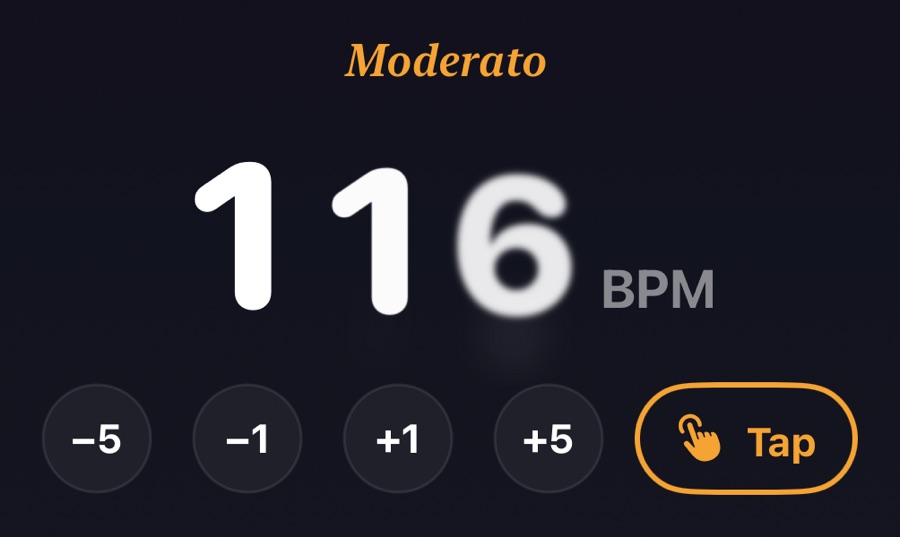
1Bienvenue dans Tempora
Réglez le tempo en faisant glisser le grand nombre vers le haut ou le bas, avec les boutons −5 −1 +1 +5 (maintenez-les pour répéter) ou en touchant Tap en rythme.
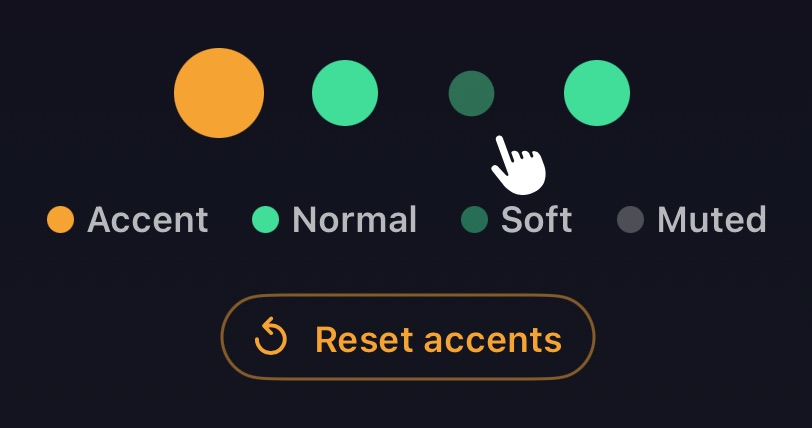
2Accents
Touchez un temps pour le changer : normal, accentué, doux ou muet. Dès que vous modifiez quelque chose, Réinitialiser les accents apparaît.
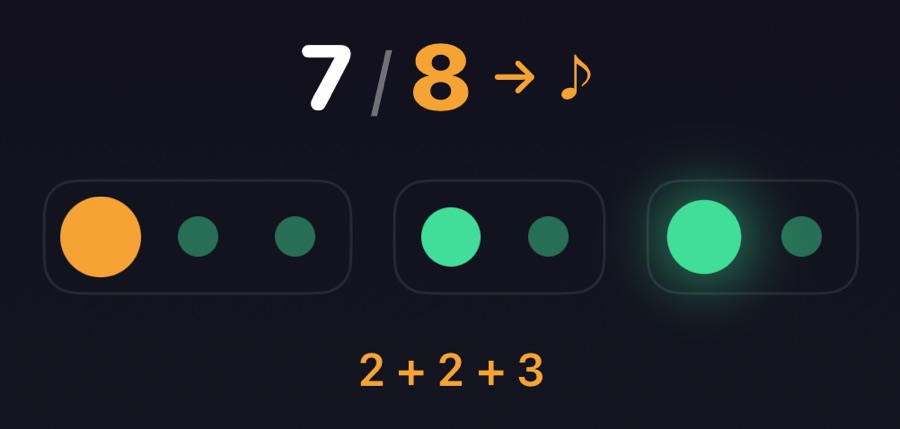
3Unité et groupement
L'unité est le chiffre du bas (3/4, 7/8) : elle indique la valeur de chaque temps, pas sa vitesse. Le groupement divise la mesure et accentue le début de chaque groupe : le 7/8 peut être 2+2+3 ou 3+2+2.
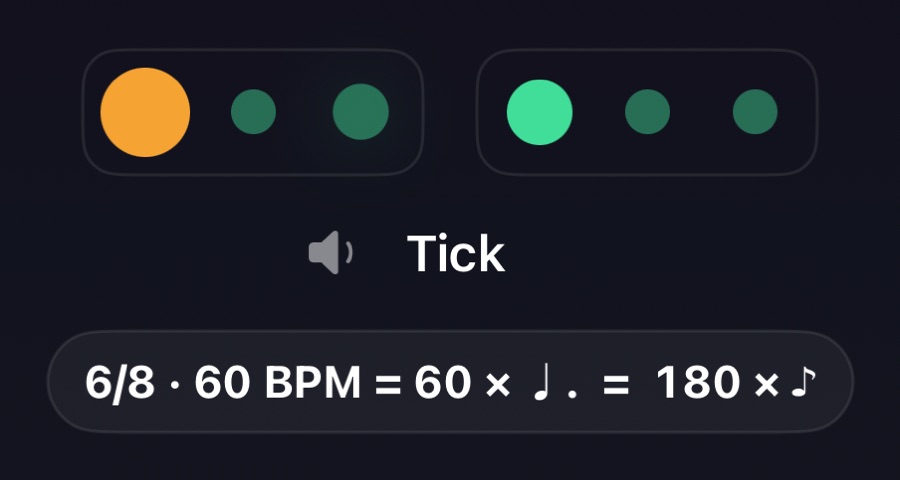
4Sentez la grande pulsation
Avec Clic uniquement sur les groupes, les autres temps deviennent un tic léger. Avec Les BPM comptent les groupes, 6/8 à 60 signifie 60 noires pointées, soit 180 croches par minute.
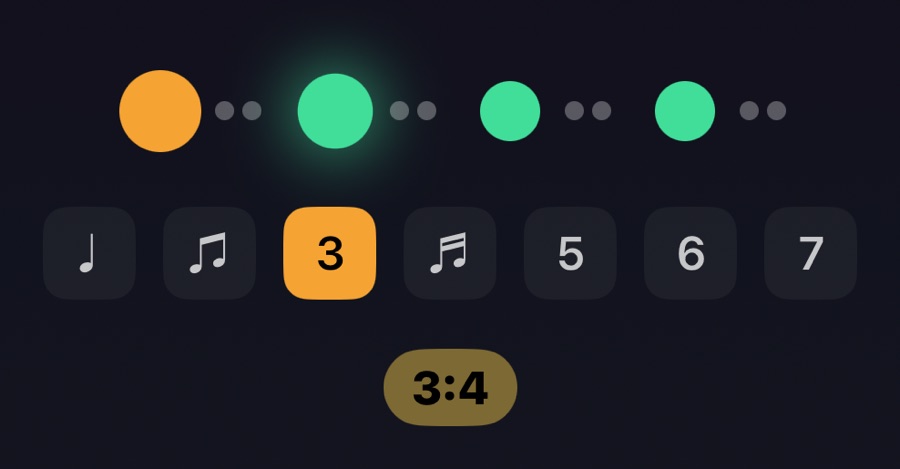
5Subdivisions et polyrythmies
Ajoutez des croches, des triolets ou jusqu'aux septolets dans chaque temps, avec du swing sur les croches et doubles croches. Une polyrythmie (comme 3 contre 4) joue ses propres coups régulièrement répartis sur la mesure.
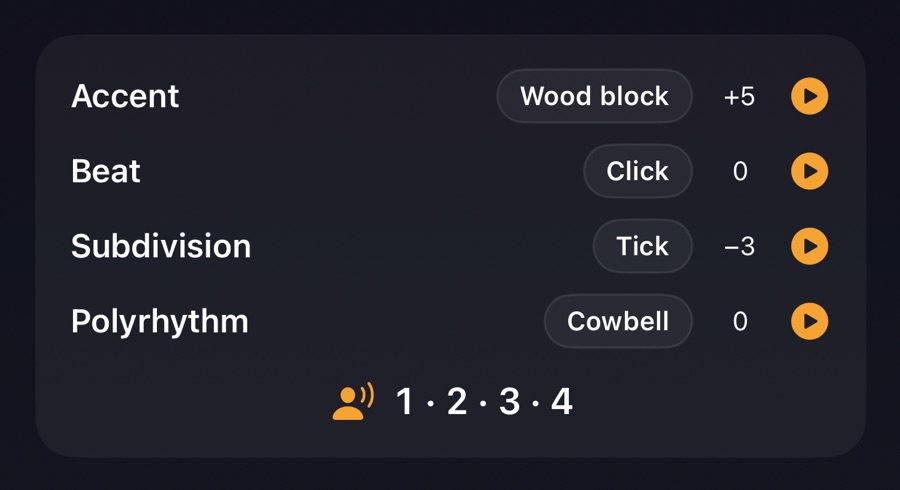
6Votre son
Accents, temps, subdivisions et polyrythmie ont chacun leur son, leur hauteur et leur volume : touchez ▶ pour écouter. Une voix peut aussi compter les temps, avec ou sans clics.
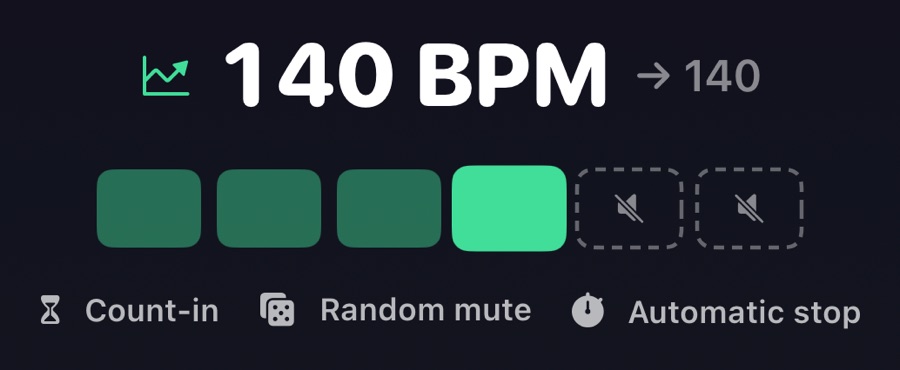
7Entraînement
L'entraîneur de tempo change le tempo toutes les quelques mesures jusqu'à la cible. Les mesures muettes et les silences aléatoires testent votre tempo intérieur. Ajoutez un décompte ou un arrêt automatique après N mesures ou minutes.
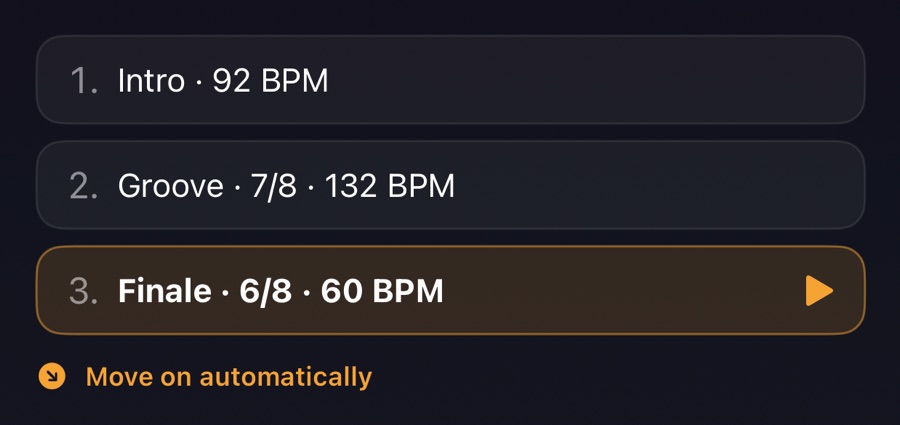
8Préréglages et setlists
Enregistrez vos réglages en préréglages et organisez-les en setlists. Avec l'arrêt automatique, la setlist passe seule au morceau suivant.
9Sur scène et dans la poche
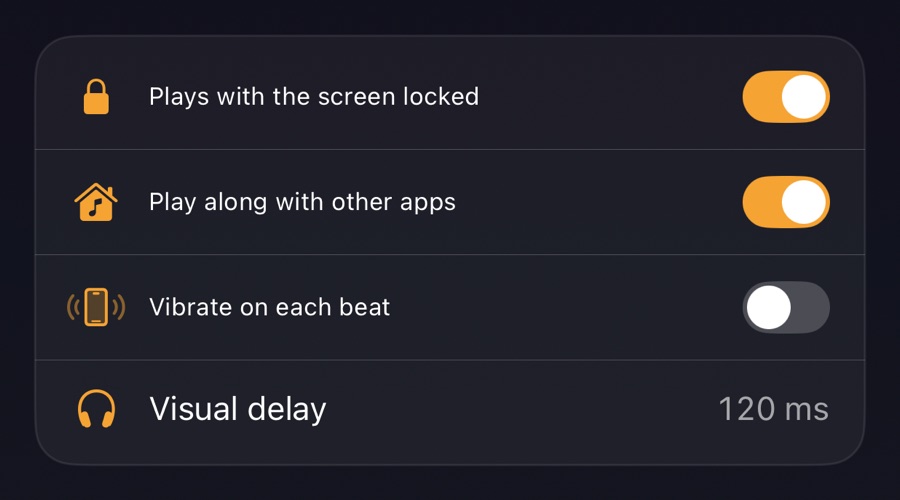
Tempora continue de jouer écran verrouillé. Dans les Réglages, vous pouvez jouer avec d'autres apps, afficher les commandes sur l'écran verrouillé, vibrer à chaque temps et corriger le retard visuel des écouteurs Bluetooth.
Repetita
Lecteur pour travailler — repetita iuvant
Disponible pouriPhoneiPadMac
Repetita iuvant : la répétition aide. Ouvrez le morceau que vous apprenez, ralentissez-le sans changer sa hauteur, bouclez le passage difficile et répétez-le jusqu'à le maîtriser.
- Ralentissez de 25 % à 200 % sans changer la hauteur, transposez par demi-tons
- Boucle A–B sans coupure, entraîneur de vitesse et repères
- Fichiers audio et vidéo de l'appareil, et liens YouTube dans le lecteur officiel
Aussi disponible pour iPhone et iPad : scannez le QR code avec votre téléphone.
Écrans
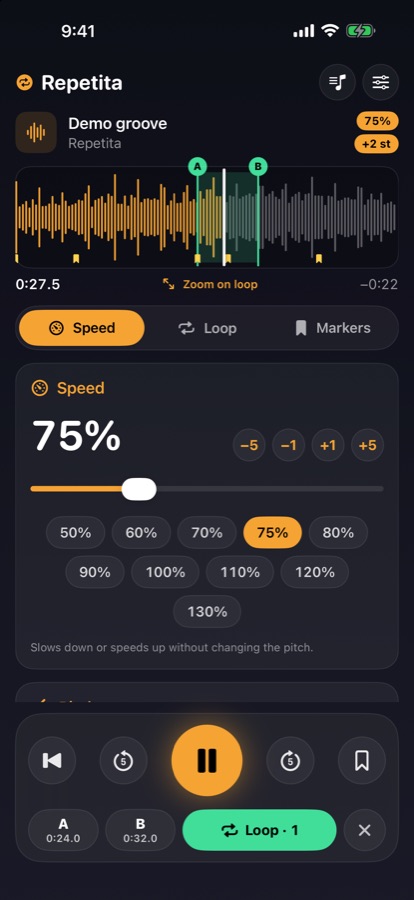
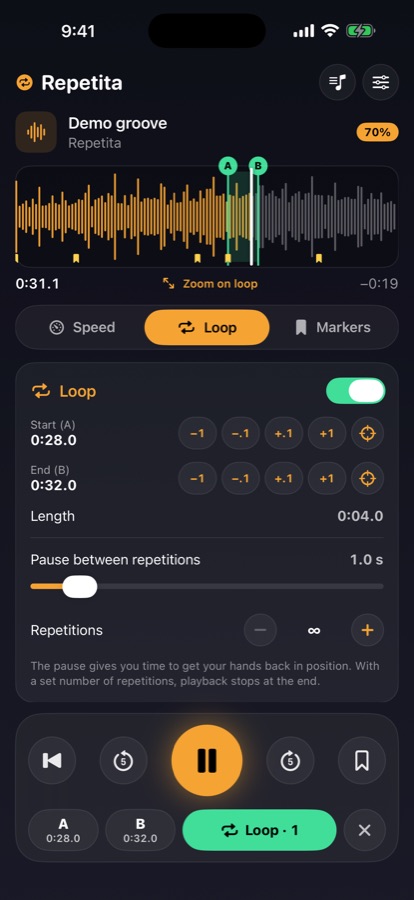
Aussi sur Mac, avec une grande fenêtre et des raccourcis clavier.
Comment ça marche
1Bienvenue dans Repetita
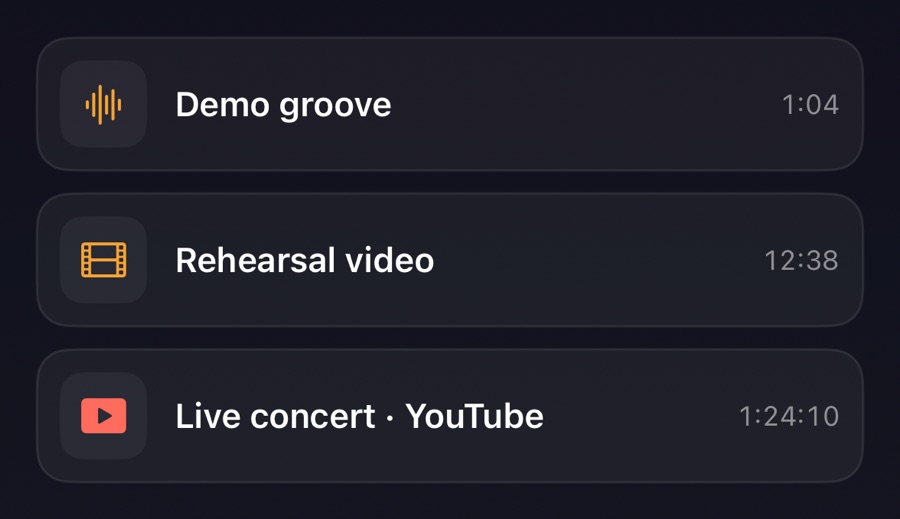
Repetita iuvant : la répétition aide. Ouvrez la bibliothèque pour importer un fichier audio ou vidéo, ou collez un lien YouTube : un concert, un cours, le morceau que vous apprenez. Un morceau de démo est prêt.
2Ralentir sans changer la hauteur
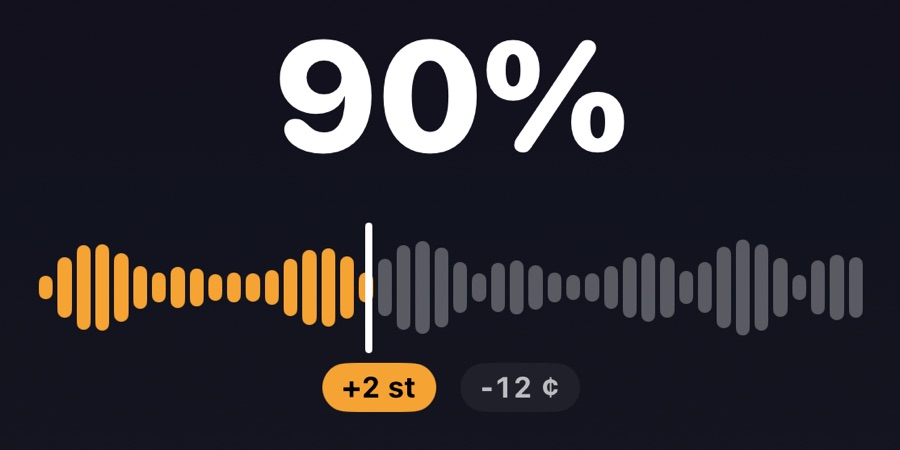
Changez la vitesse de 25 % à 200 % sans changer la hauteur. Transposez par demi-tons ou ajustez en cents pour vous adapter à votre tonalité, votre accordage ou un vieil enregistrement.
3Bouclez le passage difficile
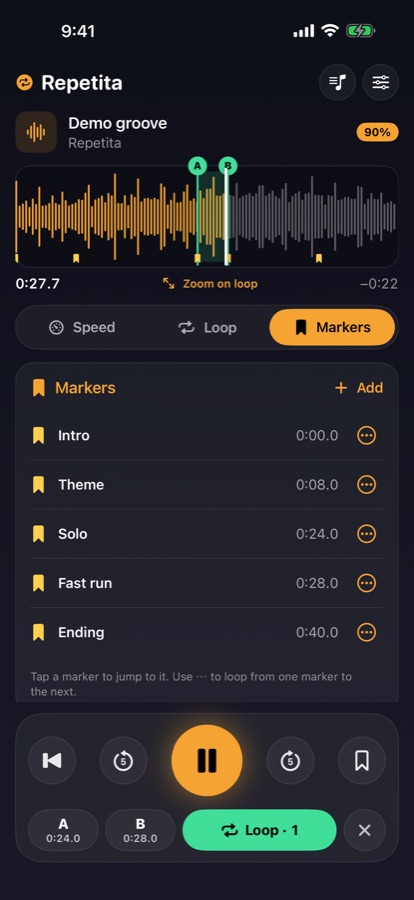
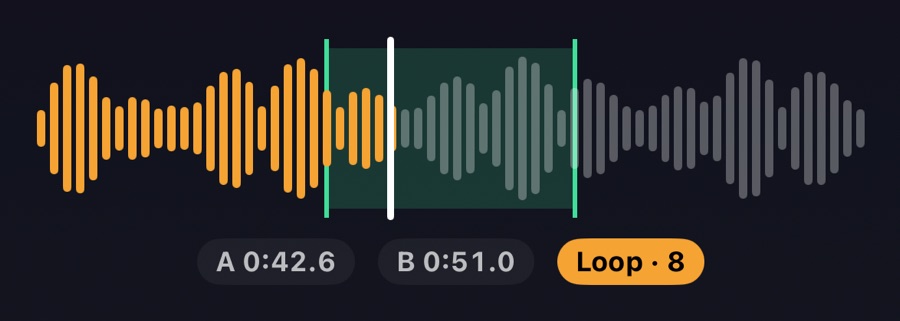
Appuyez sur A au début et sur B à la fin du passage, puis affinez en faisant glisser les poignées ou avec les boutons ±0,1 s. Zoom sur la boucle l'affiche de près.
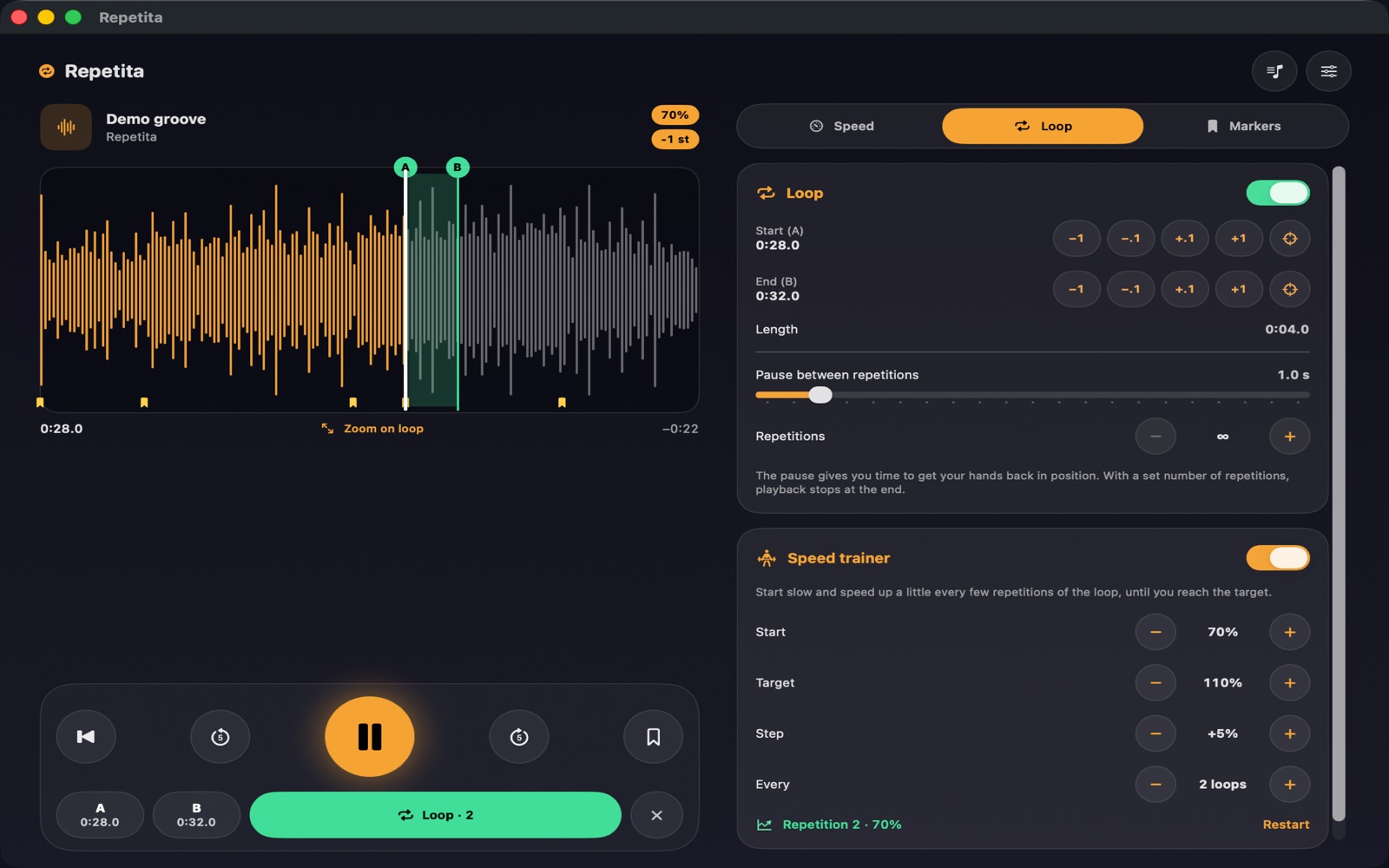
4Entraîneur de vitesse
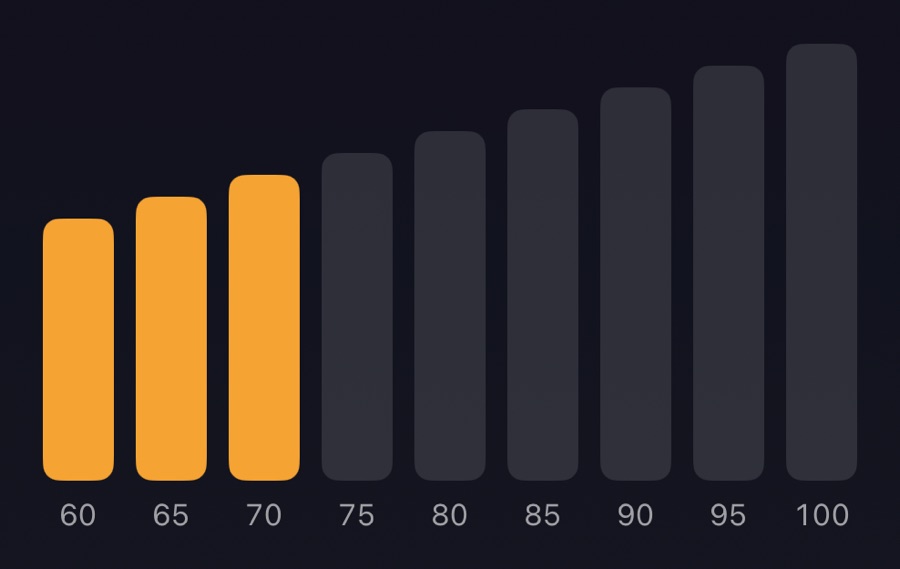
Dans l'onglet Boucle, commencez lentement et laissez Repetita accélérer un peu toutes les quelques répétitions, jusqu'à la cible. Ajoutez une pause entre les répétitions ou arrêtez après un nombre défini.
5Repères
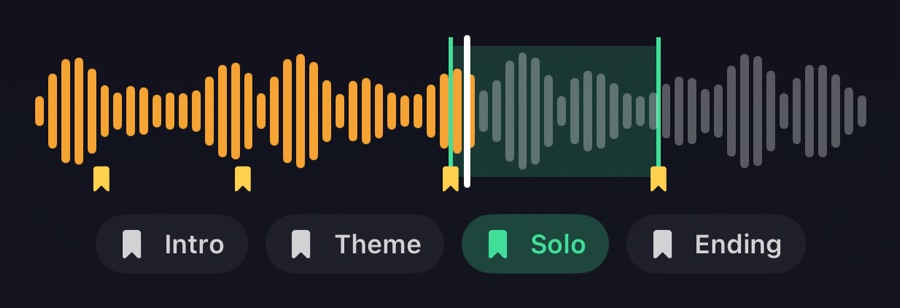
Marquez couplet, refrain et solo d'un geste pour les retrouver. Depuis le menu ⋯ d'un repère, bouclez jusqu'au suivant.
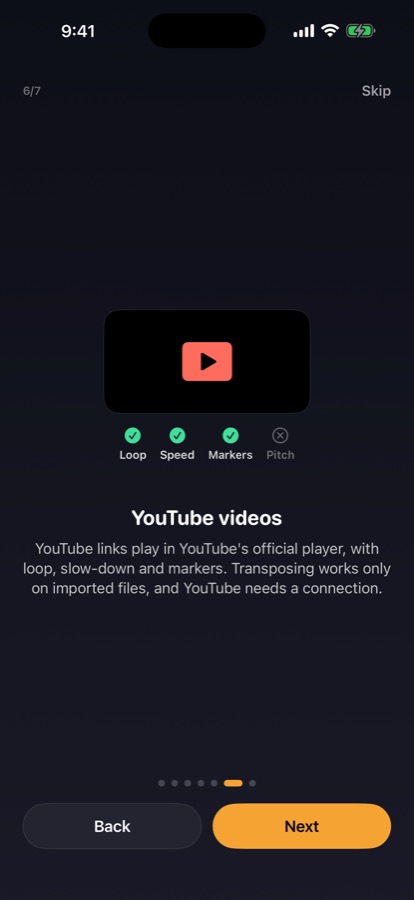
6Vidéos YouTube
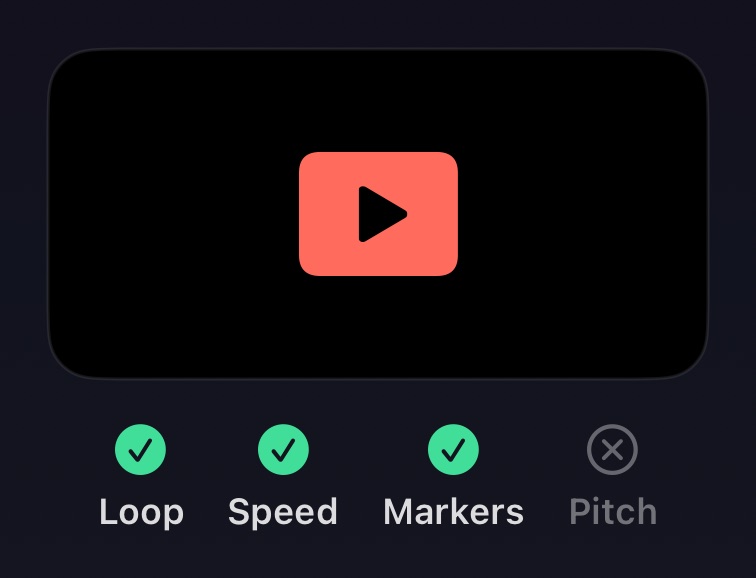
Les liens YouTube sont lus dans le lecteur officiel de YouTube, avec boucle, ralenti et repères. La transposition ne fonctionne que sur les fichiers importés, et YouTube nécessite une connexion.
7Travaillez partout
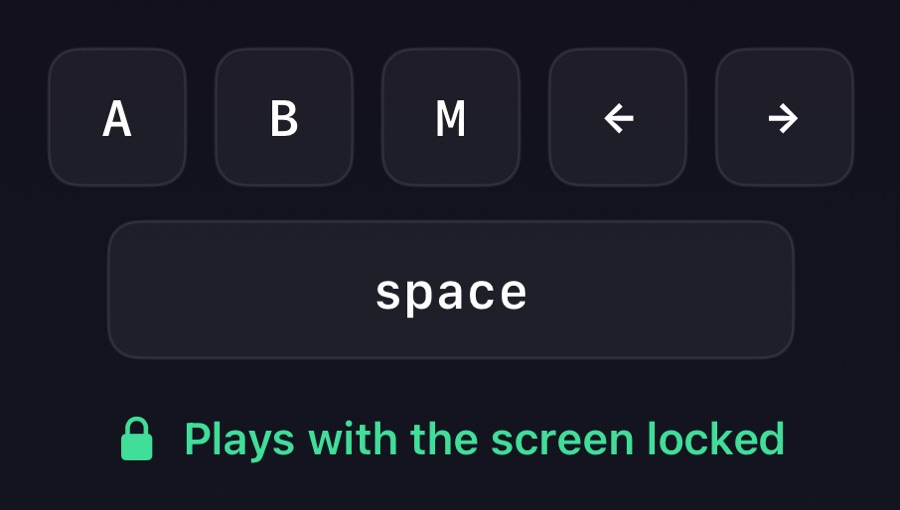
Les fichiers importés continuent de jouer écran verrouillé, avec les commandes sur l'écran verrouillé. Au clavier : espace lit et met en pause, A et B placent la boucle, M ajoute un repère, les flèches sautent.