Stimmen, im Takt bleiben, Songs lernen.
Drei Apps von einem Musiker für Musiker: präzise, aufs Wesentliche reduziert und angenehm zu bedienen. Für iPhone, iPad und Mac, in sechs Sprachen.
Sonandi
Stimmgerät für Saiteninstrumente
Entdecken ↓
Tempora
Ein Metronom für jeden Rhythmus
Entdecken ↓
Repetita
Übe-Player — repetita iuvant
Entdecken ↓
Sonandi
Stimmgerät für Saiteninstrumente
Verfügbar füriPhoneiPadMac
Sonandi hört dein Instrument und führt dich mit Nadel und Farben zur perfekten Stimmung. Gemacht für alle, die mehr als ein Saiteninstrument spielen.
- Erkennt die gespielte Saite automatisch, auf den Cent genau
- Gitarre, Bass, Ukulele, Mandoline, Banjo, Streicher und Instrumente aus aller Welt (Bouzouki, Oud, Charango, Cavaquinho, Balalaika), mit Dutzenden Stimmungen
- Chromatischer Modus für Bläser und Stimme, mit transponierter Anzeige für Instrumente in B, Es und F
- Kammerton von 430 bis 450 Hz und Referenzton für jede Saite
Auch für iPhone und iPad verfügbar: Scanne den QR-Code mit dem Handy.
Bildschirme
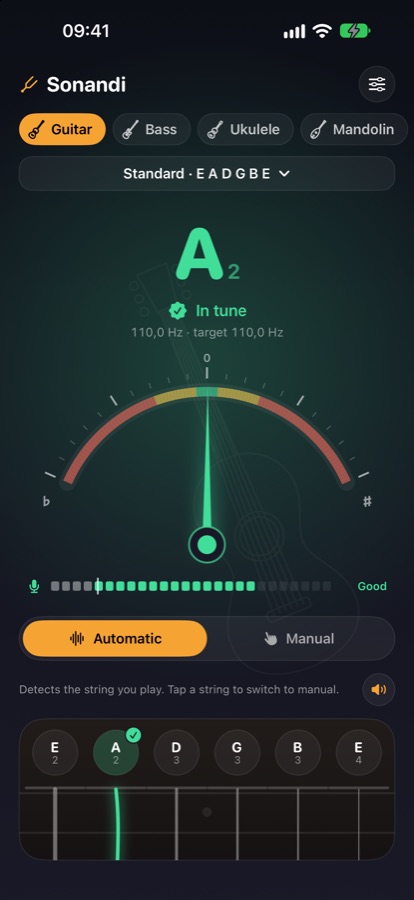
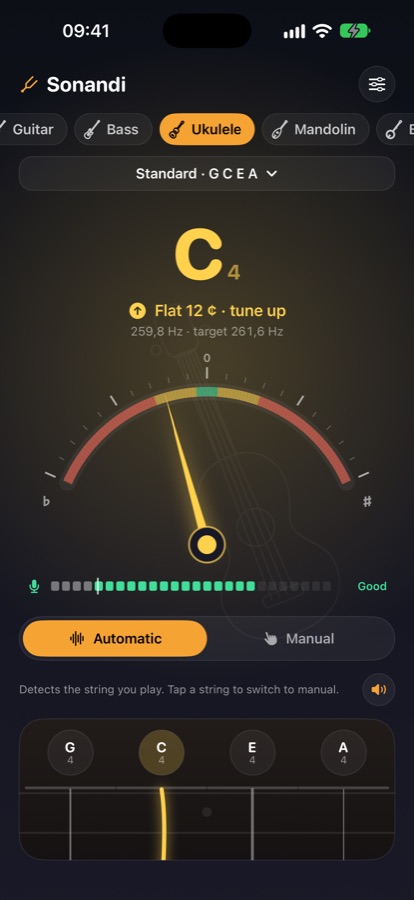
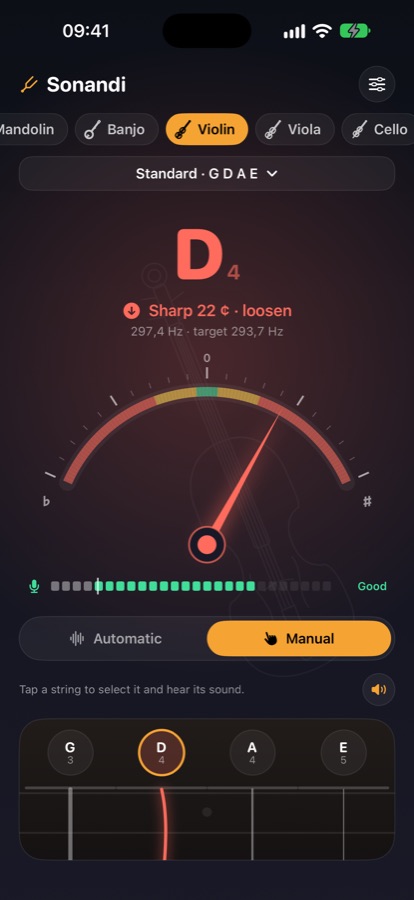
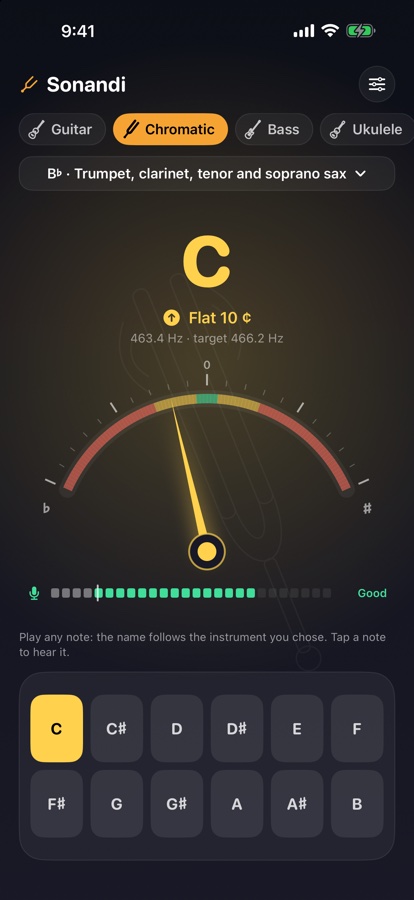
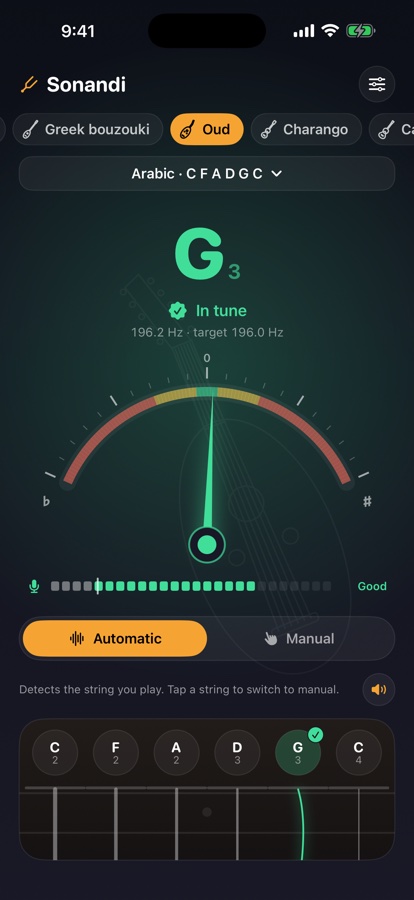
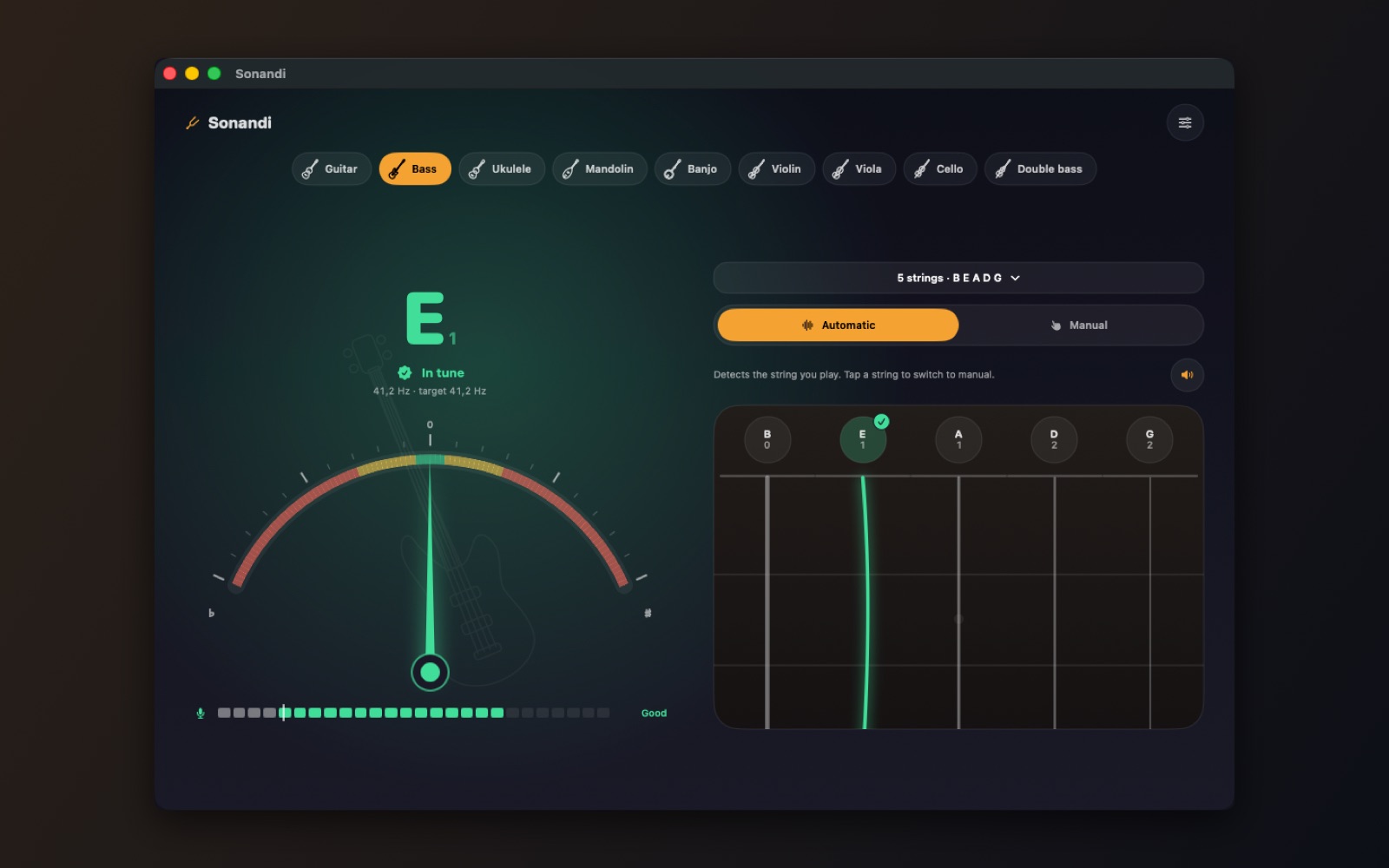
Auch auf dem Mac, mit großem Fenster und Tastenkürzeln.
So funktioniert's
1Willkommen bei Sonandi
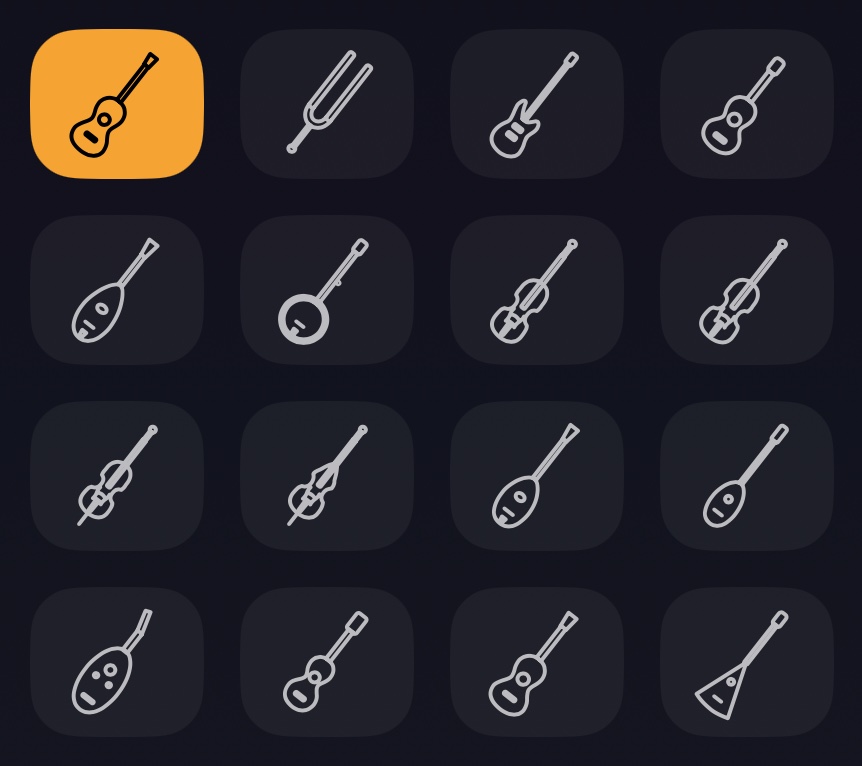
Ein Stimmgerät für jedes Saiteninstrument, mit chromatischem Modus für Bläser und Stimme. Wähle zuerst oben Instrument und Stimmung.
2Spiele eine Saite
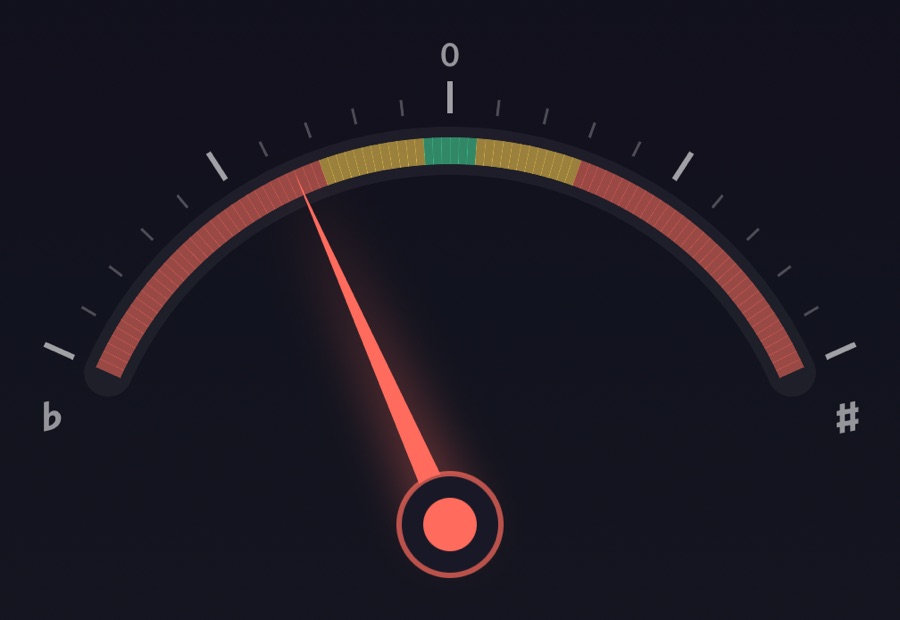
Die Nadel zeigt, wie weit du vom richtigen Ton entfernt bist: Rot ist weit, Gelb ist nah, Grün ist gestimmt. Folge dem Hinweis: höher stimmen oder entspannen.
3Automatisch oder manuell
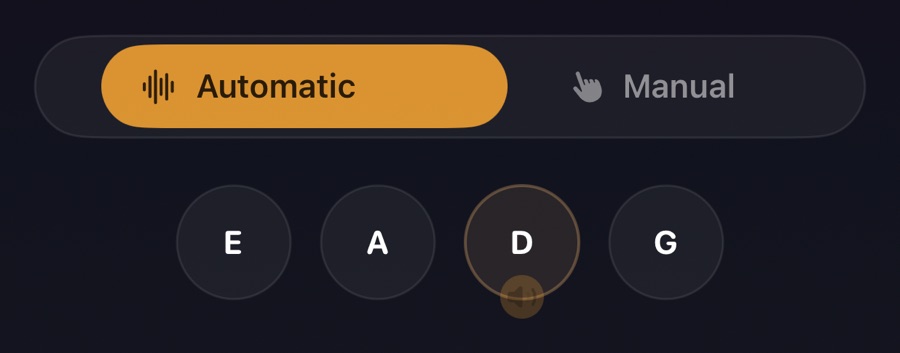
Im Automatikmodus erkennt Sonandi die gespielte Saite. Tippe auf eine Saite, um in den manuellen Modus zu wechseln: Sie bleibt ausgewählt und du hörst ihren Referenzton.
4Mikrofonpegel
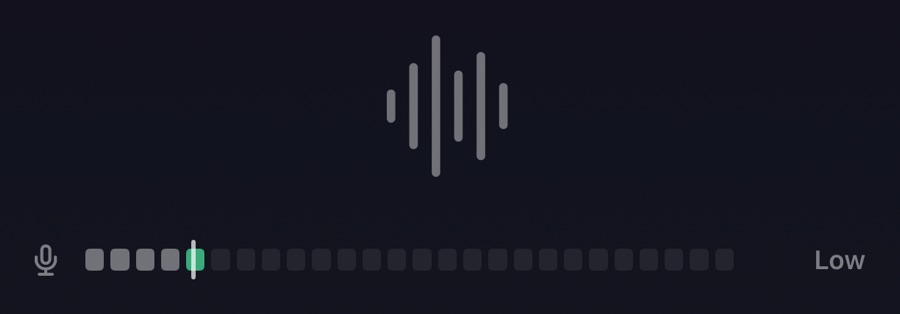
Der Balken zeigt, wie gut Sonandi dich hört. Bleib rechts der weißen Markierung; steht dort Schwach, halte das Instrument näher.
5Ganz nach deinem Geschmack
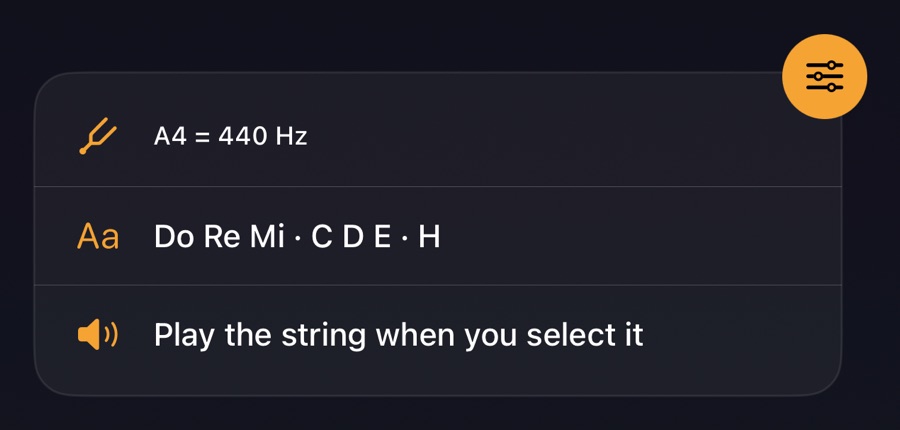
In den Einstellungen kannst du Kammerton, Notennamen und Referenzton ändern. Dort kannst du diese Anleitung auch erneut öffnen.
Tempora
Ein Metronom für jeden Rhythmus
Verfügbar füriPhoneiPadMac
Tempora ist mehr als ein einfacher Klick: ungerade Taktarten, Gruppierungen, Polyrhythmen und Übe-Werkzeuge, genau auf das einzelne Audio-Sample.
- Ungerade Taktarten und Gruppierungen (7/8 = 2+2+3), Akzente auf jedem Schlag
- Unterteilungen bis zu Septolen, Swing und Polyrhythmen wie 3 gegen 4
- Tempotrainer, stumme Takte, Presets und Setlists für Proben und Auftritte
Auch für iPhone und iPad verfügbar: Scanne den QR-Code mit dem Handy.
Bildschirme
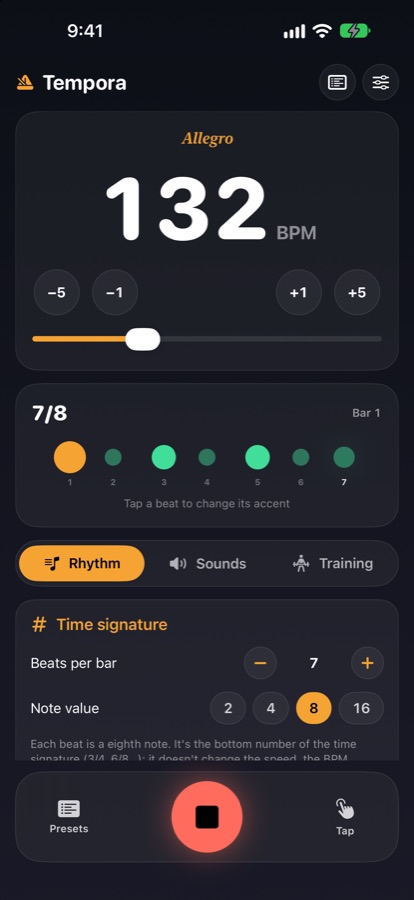
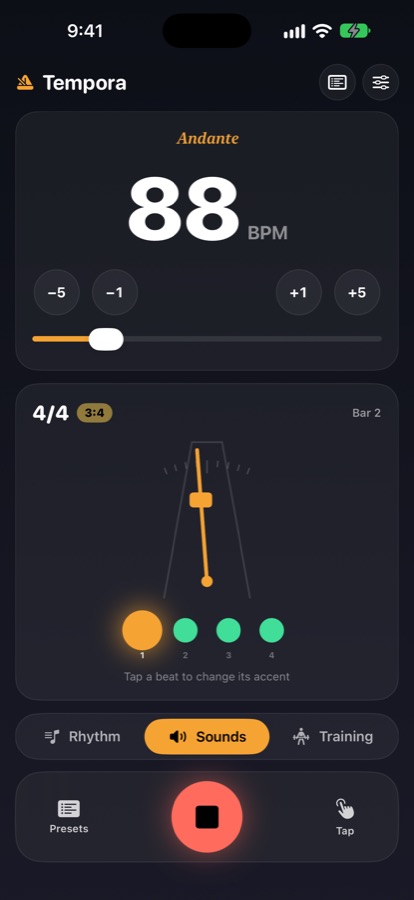
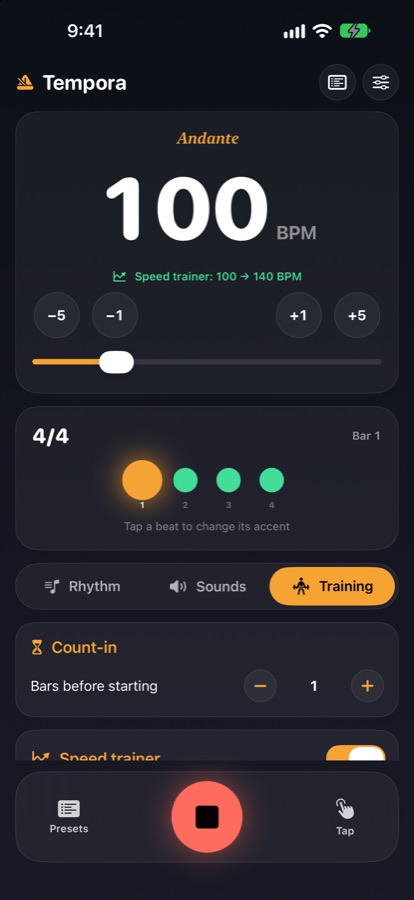
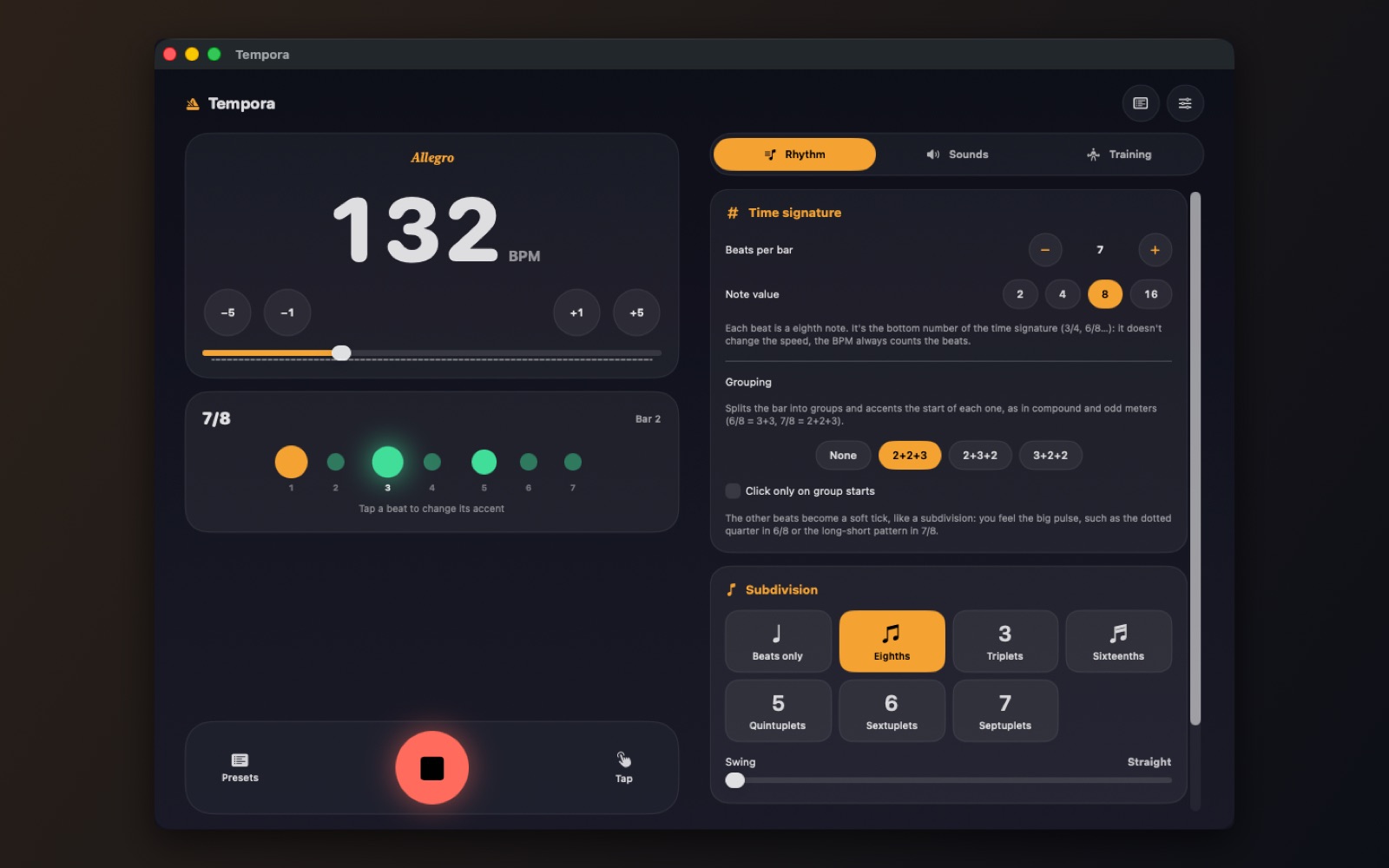
Auch auf dem Mac, mit großem Fenster und Tastenkürzeln.
So funktioniert's
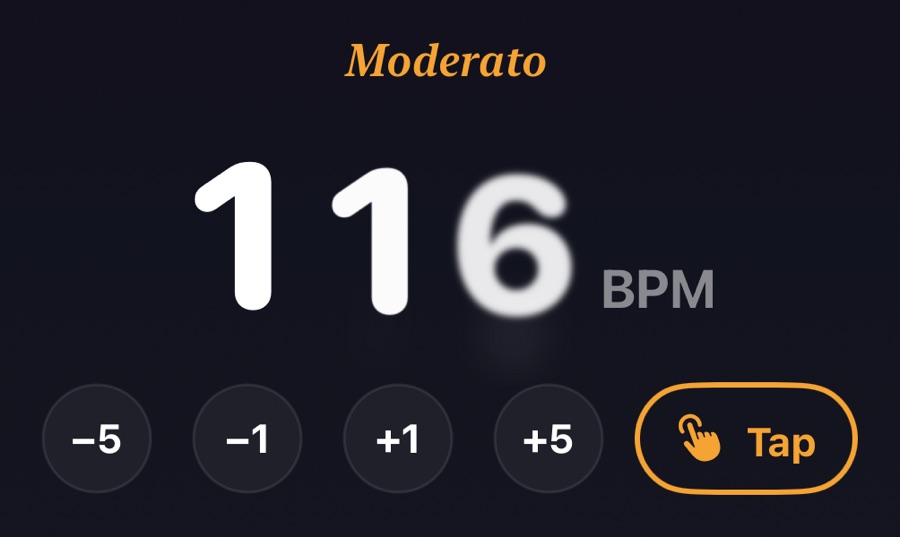
1Willkommen bei Tempora
Stelle das Tempo ein, indem du die große Zahl nach oben oder unten ziehst, mit den Tasten −5 −1 +1 +5 (gedrückt halten wiederholt) oder indem du im Takt auf Tap tippst.
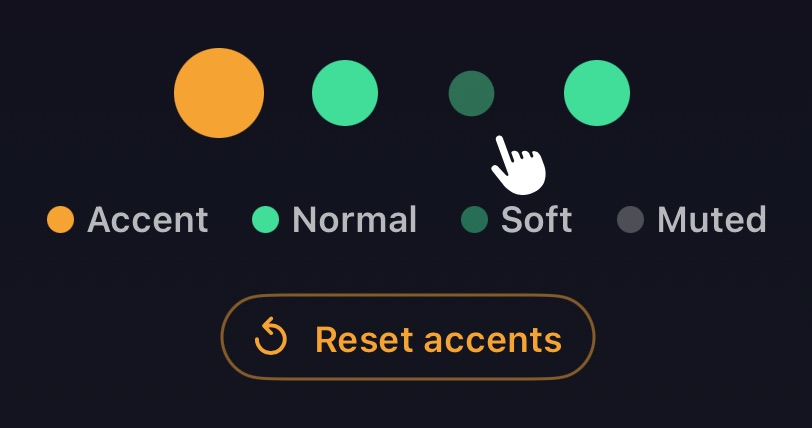
2Akzente
Tippe auf einen Schlag, um ihn zu ändern: normal, betont, leise oder stumm. Sobald du etwas änderst, erscheint „Akzente zurücksetzen“.
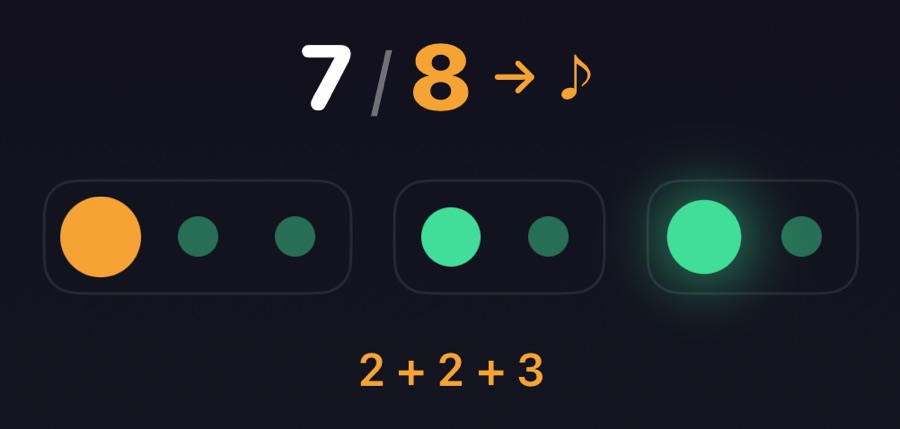
3Notenwert und Gruppierung
Der Notenwert ist die untere Zahl (3/4, 7/8): Er sagt, was jeder Schlag wert ist, nicht wie schnell er ist. Die Gruppierung teilt den Takt und betont jeden Gruppenanfang: 7/8 kann 2+2+3 oder 3+2+2 sein.
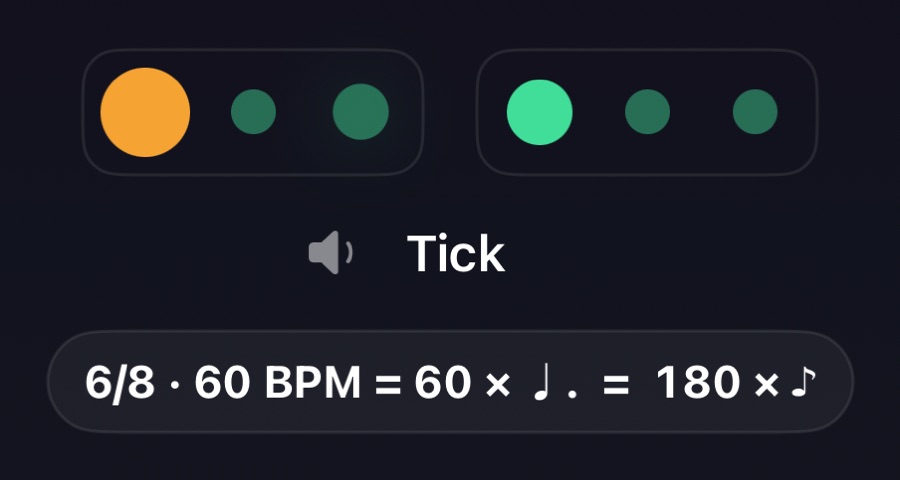
4Spür den großen Puls
Mit „Klick nur auf Gruppenanfänge“ werden die übrigen Schläge zu einem leisen Tick. Mit „BPM zählen die Gruppen“ bedeutet 6/8 bei 60: 60 punktierte Viertel, also 180 Achtel pro Minute.
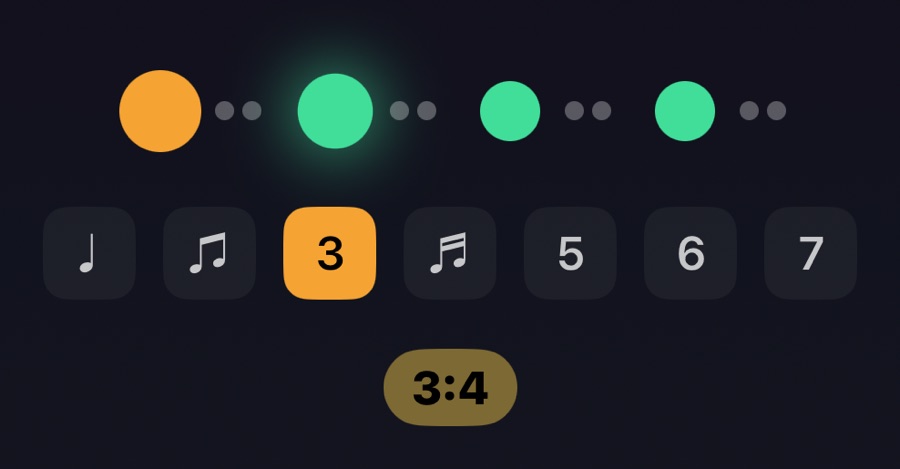
5Unterteilungen und Polyrhythmen
Füge in jedem Schlag Achtel, Triolen oder bis zu Septolen hinzu, mit Swing auf Achteln und Sechzehnteln. Eine Polyrhythmik (wie 3 gegen 4) spielt eigene, gleichmäßig verteilte Schläge über den Takt.
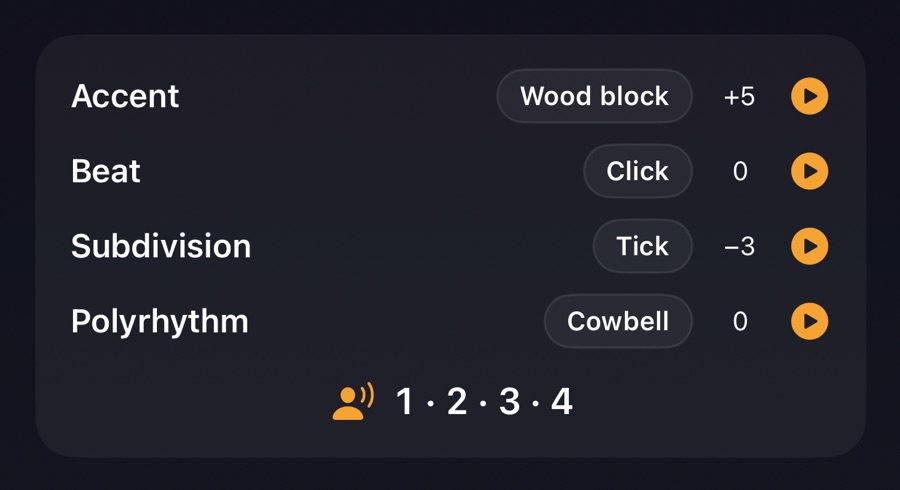
6Dein Klang
Akzente, Schläge, Unterteilungen und Polyrhythmik haben je eigenen Klang, Tonhöhe und Lautstärke: Tippe auf ▶ zum Anhören. Eine Stimme kann die Schläge auch zählen, mit oder ohne Klicks.
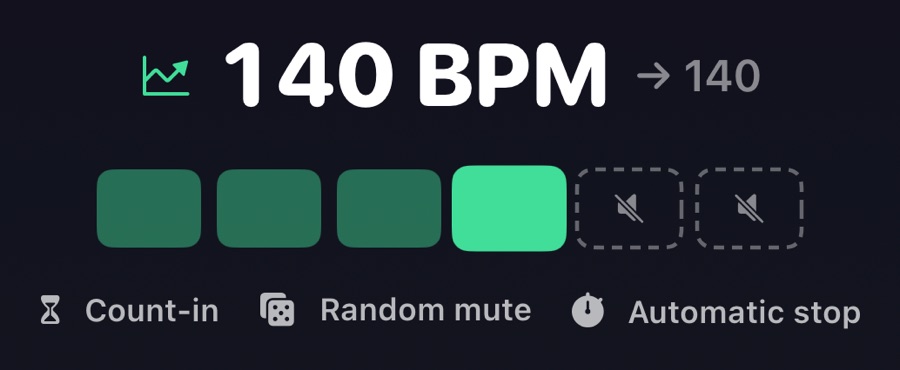
7Training
Der Tempotrainer ändert das Tempo alle paar Takte bis zum Ziel. Stumme Takte und zufällige Stille prüfen dein inneres Timing. Füge einen Einzähler oder einen automatischen Stopp nach N Takten oder Minuten hinzu.
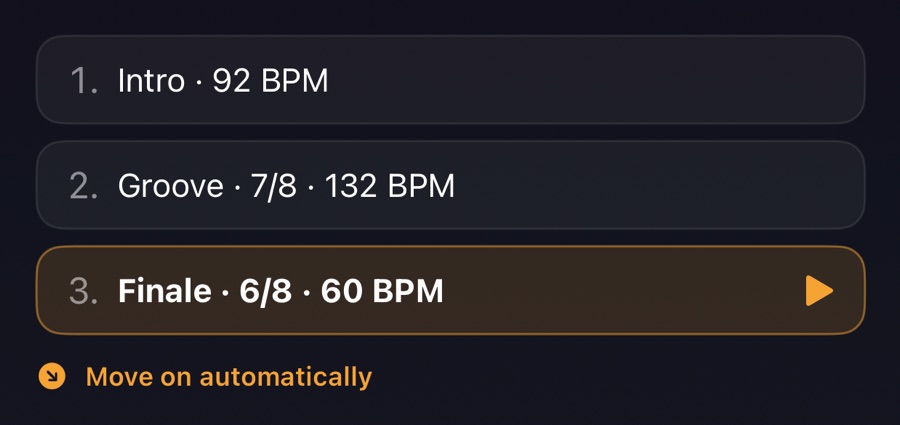
8Presets und Setlists
Sichere deine Einstellungen als Presets und ordne sie in Setlists. Mit automatischem Stopp wechselt die Setlist selbst zum nächsten Song.
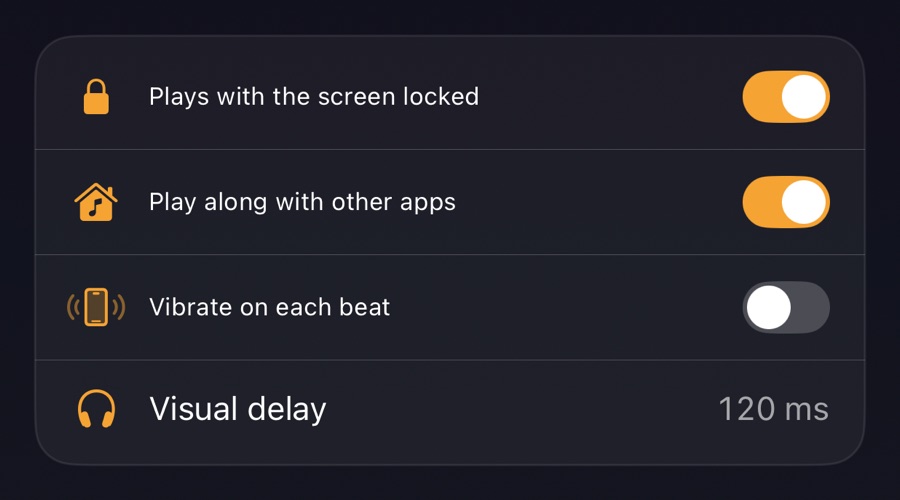
9Auf der Bühne und in der Tasche
Tempora spielt bei gesperrtem Bildschirm weiter. In den Einstellungen kannst du mit anderen Apps zusammen spielen, die Steuerung auf dem Sperrbildschirm zeigen, bei jedem Schlag vibrieren und die visuelle Verzögerung von Bluetooth-Kopfhörern korrigieren.
Repetita
Übe-Player — repetita iuvant
Verfügbar füriPhoneiPadMac
Repetita iuvant: Wiederholung hilft. Öffne den Song, den du lernst, verlangsame ihn ohne Tonhöhenänderung, loope die schwierige Stelle und wiederhole sie, bis sie sitzt.
- Verlangsamen von 25 % bis 200 % ohne Tonhöhenänderung, in Halbtönen transponieren
- Nahtloser A–B-Loop, Tempotrainer und Marker
- Audio- und Videodateien vom Gerät und YouTube-Links im offiziellen Player
Auch für iPhone und iPad verfügbar: Scanne den QR-Code mit dem Handy.
Bildschirme
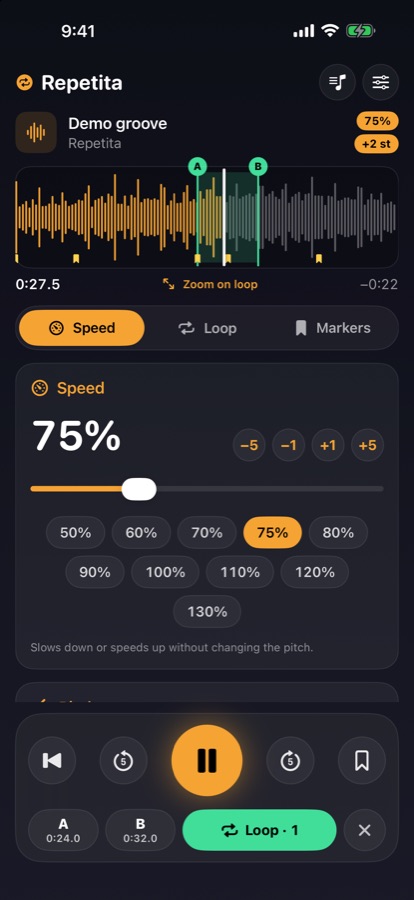
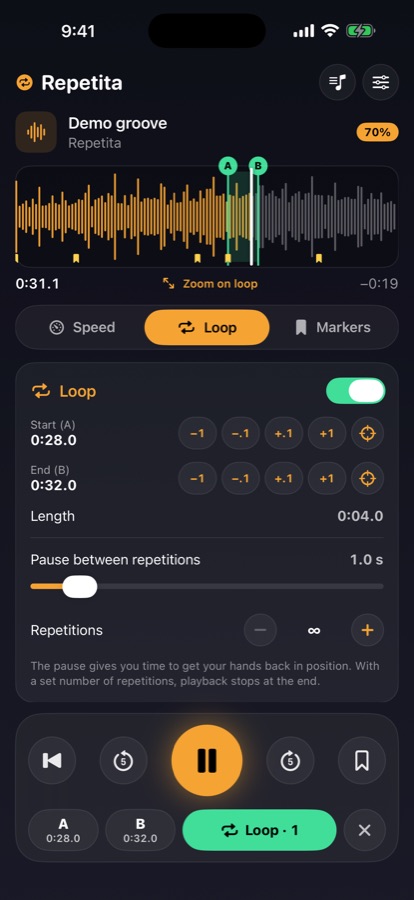
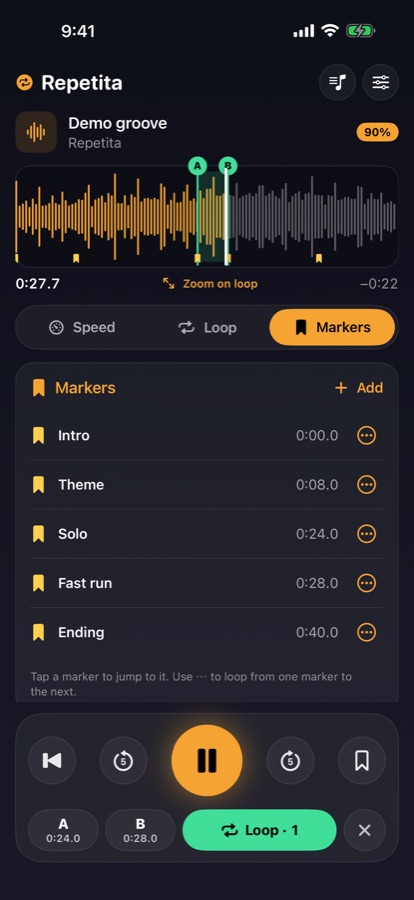
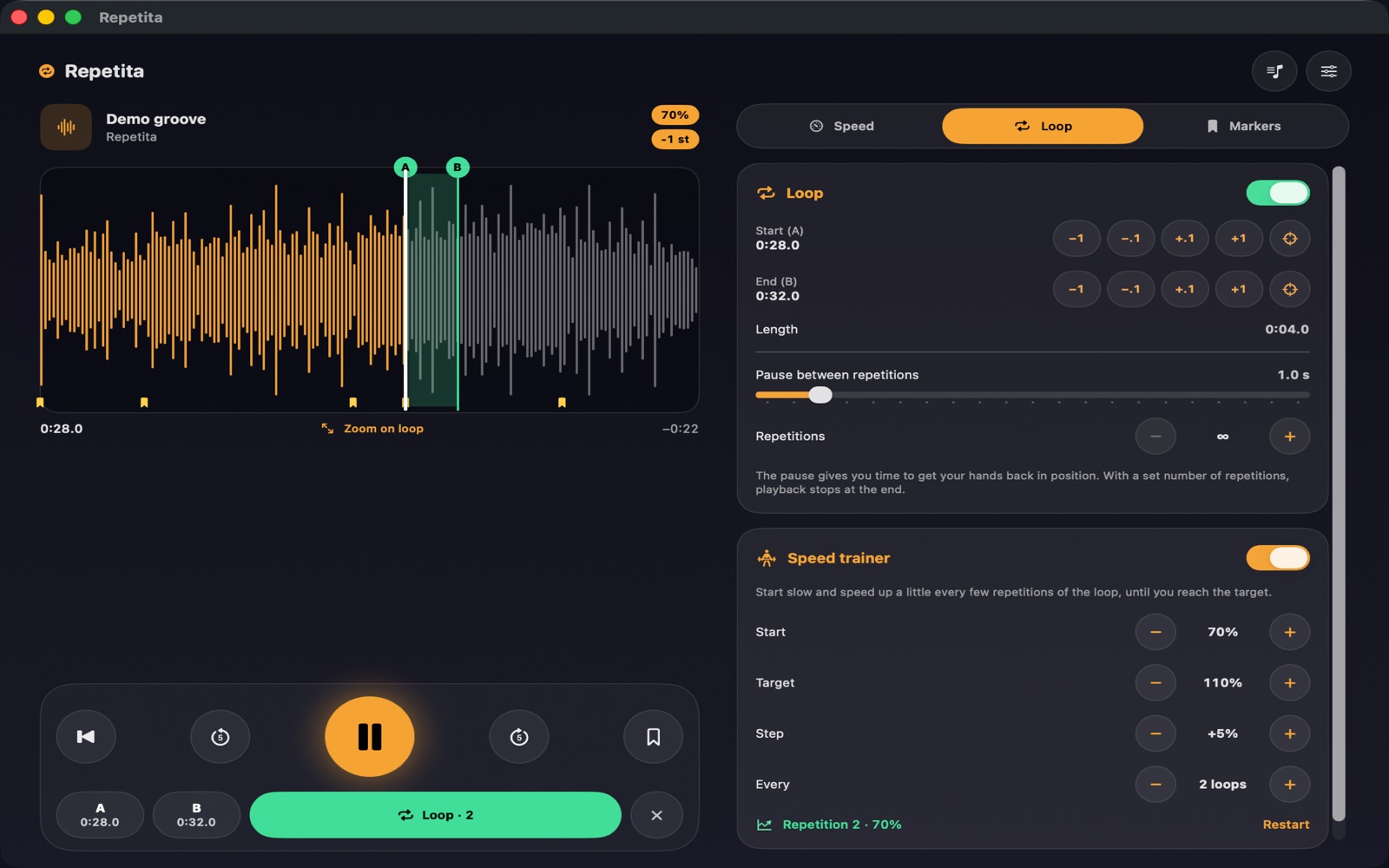
Auch auf dem Mac, mit großem Fenster und Tastenkürzeln.
So funktioniert's
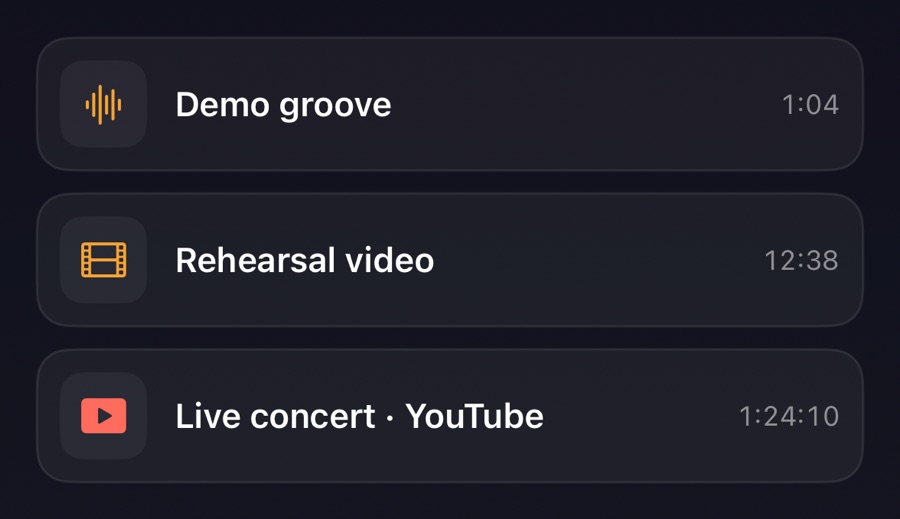
1Willkommen bei Repetita
Repetita iuvant: Wiederholung hilft. Öffne die Bibliothek, um eine Audio- oder Videodatei zu importieren, oder füge einen YouTube-Link ein: ein Konzert, eine Lektion, der Song, den du lernst. Ein Demo-Titel ist schon da.
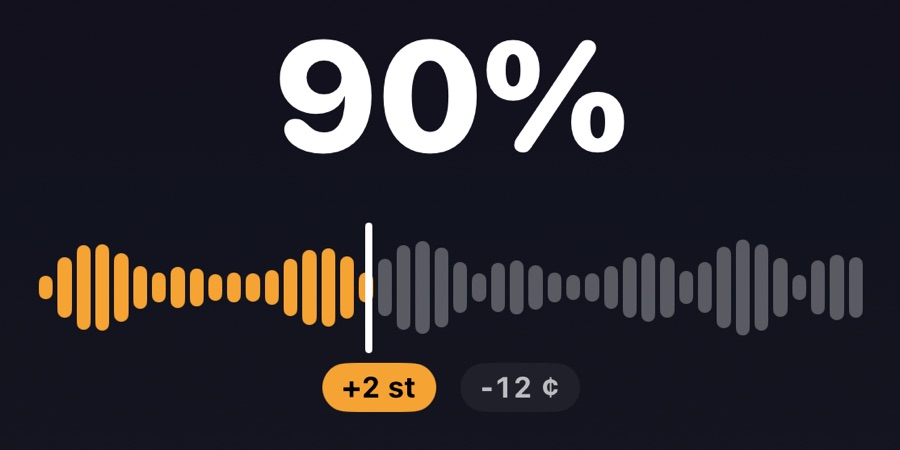
2Langsamer, gleiche Tonhöhe
Ändere das Tempo von 25 % bis 200 %, ohne die Tonhöhe zu ändern. Transponiere in Halbtönen oder stimme in Cent fein, passend zu deiner Tonart, Stimmung oder einer alten Aufnahme.
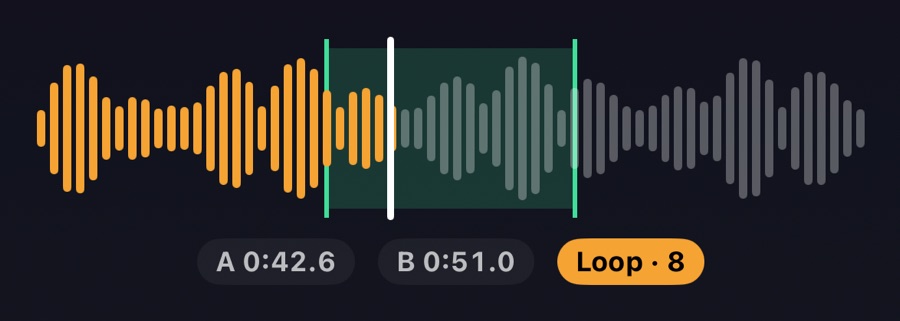
3Loope die schwierige Stelle
Drücke A am Anfang und B am Ende der Passage und justiere dann mit den Griffen oder den Tasten ±0,1 s. Loop vergrößern zeigt sie aus der Nähe.
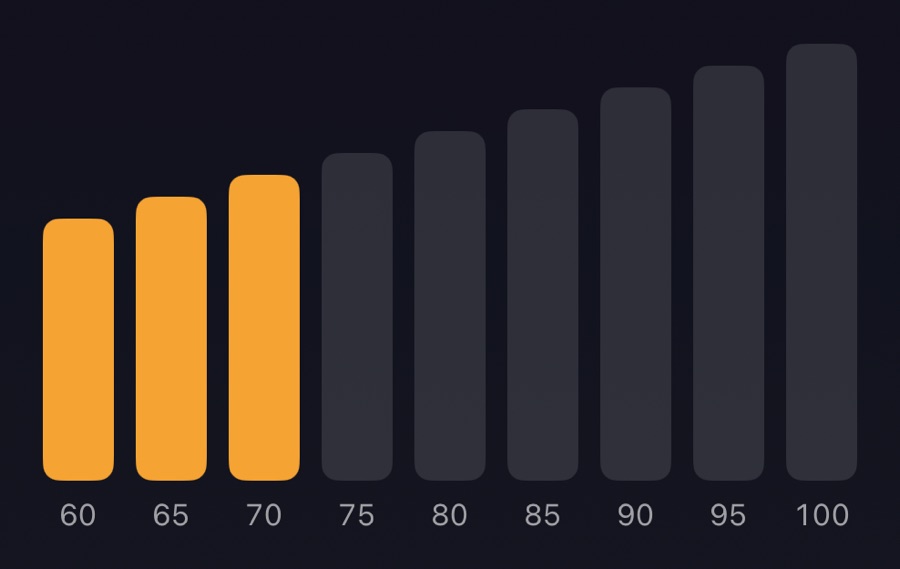
4Tempotrainer
Im Tab Loop beginnst du langsam und Repetita wird alle paar Wiederholungen etwas schneller, bis zum Ziel. Füge eine Pause zwischen Wiederholungen hinzu oder stoppe nach einer festen Anzahl.
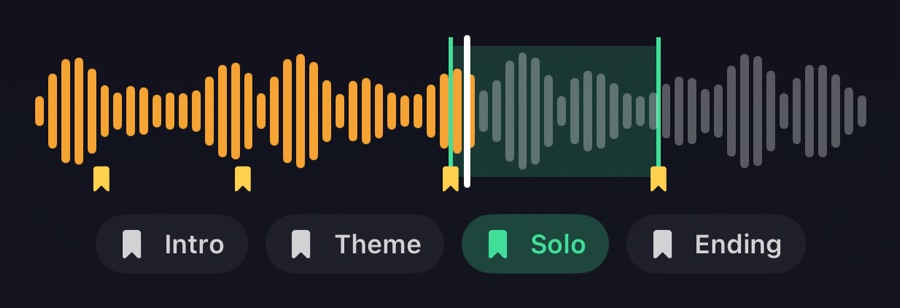
5Marker
Markiere Strophe, Refrain und Solo mit einem Tipp, um sie wiederzufinden. Über das ⋯-Menü eines Markers loopst du bis zum nächsten.
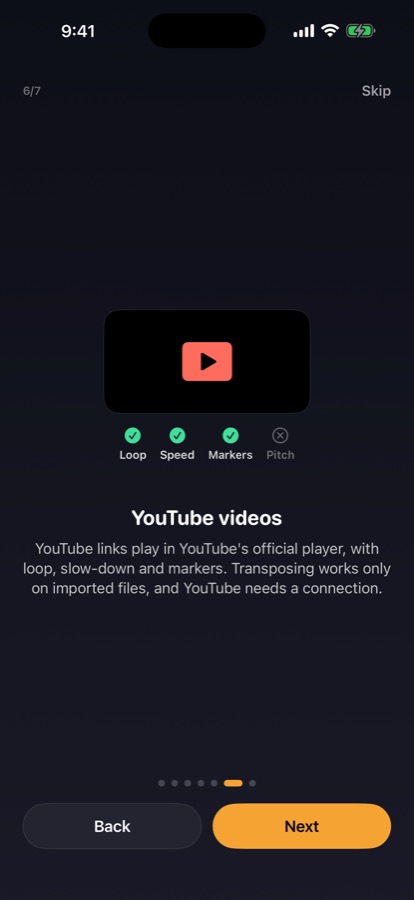
6YouTube-Videos
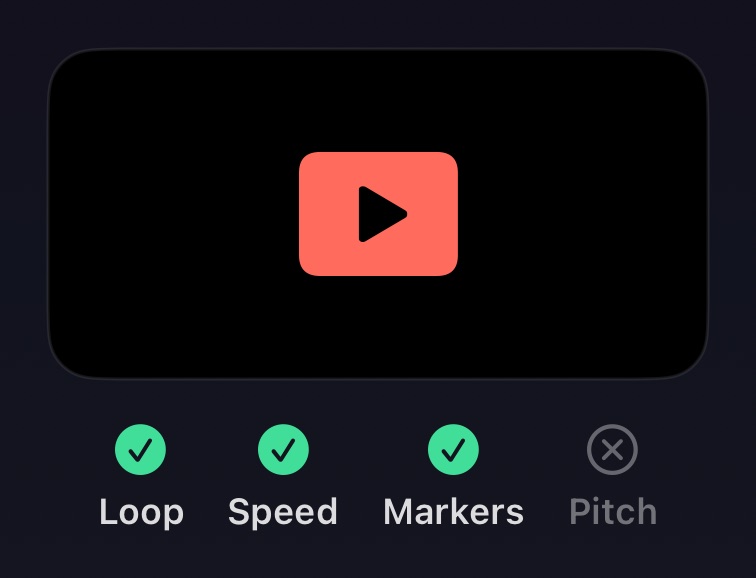
YouTube-Links laufen im offiziellen YouTube-Player, mit Loop, Verlangsamen und Markern. Transponieren geht nur bei importierten Dateien, und YouTube braucht eine Verbindung.
7Üben überall
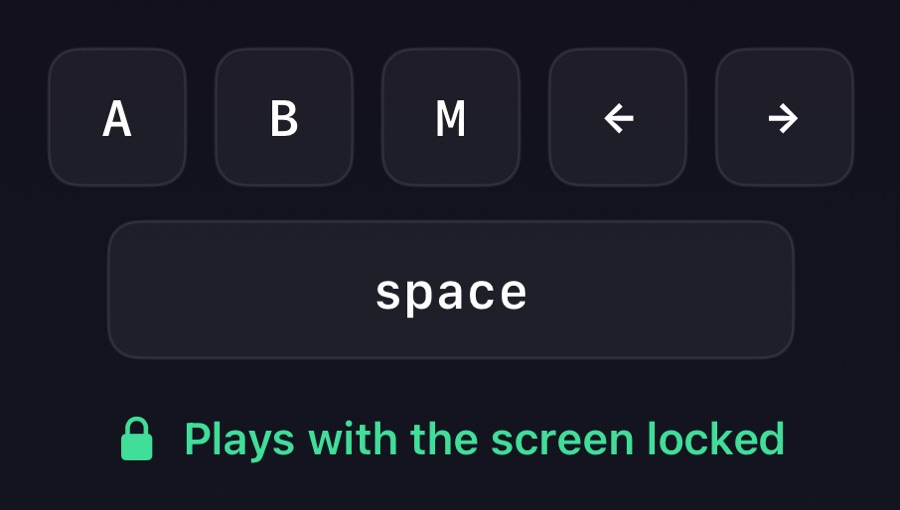
Importierte Dateien spielen bei gesperrtem Bildschirm weiter, mit Steuerung auf dem Sperrbildschirm. Mit Tastatur: Leertaste spielt und pausiert, A und B setzen den Loop, M setzt einen Marker, Pfeile springen.